سطح: متوسط | مناسب برای: مدیران سایت وردپرسی، کاربران هاست لینوکس، مدیران سرور، پشتیبانهای فنی، کاربران cPanel، DirectAdmin، Plesk و افرادی که بعد از تغییر نسخه PHP یا انتقال سایت با خطای MySQL Extension در وردپرس روبهرو شدهاند
یکی از خطاهای نسبتاً رایج وردپرس، مخصوصاً بعد از تغییر نسخه PHP، انتقال سایت به هاست جدید، نصب ناقص PHP روی سرور یا غیرفعال بودن بعضی افزونههای PHP، خطای زیر است:
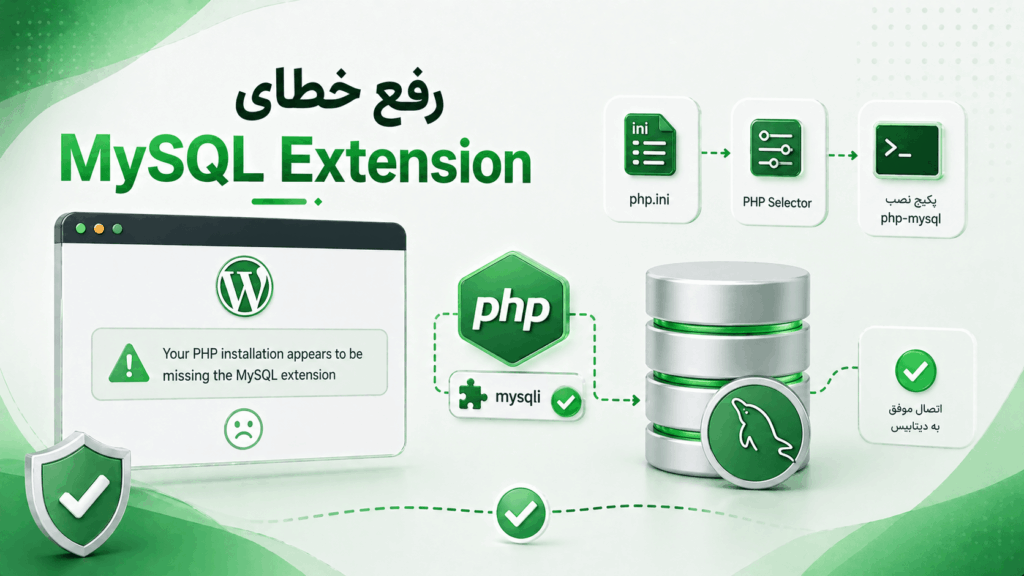
Your PHP installation appears to be missing the MySQL extension which is required by WordPress.این پیام یعنی وردپرس در محیط فعلی PHP نمیتواند افزونه لازم برای ارتباط با دیتابیس MySQL یا MariaDB را پیدا کند. به زبان ساده، فایلهای وردپرس وجود دارند، دیتابیس هم ممکن است سالم باشد، اما PHP نمیتواند از طریق افزونههای لازم مثل mysqli یا در بعضی سناریوها pdo_mysql با دیتابیس ارتباط برقرار کند.
این خطا معمولاً به معنی خراب شدن کامل سایت یا از بین رفتن دیتابیس نیست. بیشتر مواقع مشکل از نسخه PHP، نبودن پکیج php-mysql، غیرفعال بودن افزونه mysqli، ناسازگاری نسخه قدیمی وردپرس با PHP جدید، یا تنظیمات اشتباه هاست و سرور است.
در این آموزش، مرحلهبهمرحله توضیح میدهیم چرا این خطا در وردپرس رخ میدهد، چطور بفهمید افزونه MySQL در PHP فعال است یا نه، در هاست cPanel، DirectAdmin و Plesk چه چیزهایی را بررسی کنید، روی سرور لینوکس چطور php-mysql یا mysqli را نصب کنید، چه زمانی باید نسخه PHP را تغییر دهید و بعد از رفع خطا چه تستهایی انجام دهید.
اگر هنوز با نقش دیتابیس در سایت آشنا نیستید، مقاله هاست چیست؟ و مقاله کپی کردن دیتابیس MySQL با phpMyAdmin را بخوانید. اگر سایت شما وردپرسی است، صفحه هاست وردپرس پویاسازان و هاست لینوکس پویاسازان هم میتوانند برای انتخاب سرویس پایدارتر مفید باشند.
فهرست مطالب
- این خطای وردپرس دقیقاً یعنی چه؟
- دلایل رایج خطای Missing MySQL Extension در وردپرس
- mysqli چیست و چرا برای وردپرس مهم است؟
- قبل از شروع رفع خطا چه کارهایی انجام دهیم؟
- مرحله ۱: بررسی نسخه PHP سایت
- مرحله ۲: بررسی فعال بودن mysqli در PHP
- رفع خطا در cPanel با Select PHP Version
- رفع خطا در DirectAdmin
- رفع خطا در Plesk
- رفع خطا روی سرور Ubuntu و Debian
- رفع خطا روی CentOS، AlmaLinux و Rocky Linux
- ریستارت Apache، Nginx و PHP-FPM بعد از نصب افزونه
- مشکل وردپرس قدیمی با PHP جدید
- بررسی wp-config.php و اطلاعات دیتابیس
- چه زمانی باید با پشتیبانی هاست تماس بگیریم؟
- خطاهای مشابه و تفاوت آنها
- چکلیست سریع رفع خطا
- سوالات متداول
این خطای وردپرس دقیقاً یعنی چه؟
پیام Your PHP installation appears to be missing the MySQL extension which is required by WordPress یعنی وردپرس در محیط PHP فعلی، افزونه لازم برای اتصال به MySQL را پیدا نکرده است.
وردپرس برای خواندن و نوشتن اطلاعات سایت، باید به دیتابیس MySQL یا MariaDB متصل شود. نوشتهها، برگهها، کاربران، تنظیمات، افزونهها، قالب، کامنتها و بسیاری از اطلاعات سایت در دیتابیس ذخیره میشوند. اگر PHP نتواند با دیتابیس ارتباط بگیرد، وردپرس نمیتواند سایت را بالا بیاورد.
این خطا معمولاً به یکی از این معنیهاست:
- افزونه
mysqliروی PHP نصب نیست. - افزونه نصب است اما در نسخه PHP سایت فعال نیست.
- نسخه PHP سایت با وردپرس یا افزونههای آن ناسازگار است.
- بعد از تغییر نسخه PHP، extensionهای لازم فعال نشدهاند.
- روی سرور اختصاصی یا VPS، پکیج
php-mysqlنصب نشده است. - تنظیمات PHP-FPM یا Apache به نسخهای از PHP اشاره میکند که extension لازم را ندارد.
بنابراین، در بیشتر موارد مشکل از خود دیتابیس وردپرس نیست؛ بلکه از لایه PHP و extensionهای آن است.
دلایل رایج خطای Missing MySQL Extension در وردپرس
این خطا بیشتر بعد از یک تغییر فنی رخ میدهد؛ مثلاً انتقال سایت، تغییر نسخه PHP، نصب وردپرس روی سرور جدید یا تغییر تنظیمات هاست.
دلایل رایج:
- تغییر نسخه PHP از داخل هاست بدون فعال کردن mysqli
- نصب ناقص PHP روی سرور لینوکس
- نصب نبودن پکیج
php-mysql - استفاده از PHP بسیار قدیمی یا بسیار جدید برای وردپرس قدیمی
- انتقال سایت به هاستی که تنظیمات PHP آن ناقص است
- فعال نبودن extensionهای
mysqliیاpdo_mysql - اشتباه بودن نسخه PHP CLI با نسخه PHP وبسرور
- تنظیمات اشتباه PHP-FPM pool
- مشکل در EasyApache یا PHP Selector در هاستهای cPanel
اگر این خطا بعد از تغییر هاست یا سرور رخ داده، احتمالاً روی هاست قبلی extension لازم فعال بوده اما روی محیط جدید فعال نیست. اگر بعد از تغییر نسخه PHP رخ داده، باید extensionهای همان نسخه PHP را بررسی کنید.
mysqli چیست و چرا برای وردپرس مهم است؟
mysqli یکی از افزونههای PHP برای ارتباط با دیتابیس MySQL است. وردپرس برای کار با دیتابیس به یکی از روشهای پشتیبانیشده PHP نیاز دارد و در نسخههای جدید، معمولاً mysqli نقش اصلی را در اتصال به MySQL یا MariaDB دارد.
در مستندات PHP توضیح داده شده که افزونه mysqli امکان دسترسی PHP به قابلیتهای MySQL ۴.۱ و بالاتر را فراهم میکند. برای وردپرس، نبودن این افزونه میتواند باعث شود سایت حتی قبل از لود کامل، خطای Missing MySQL Extension نمایش دهد.
در بعضی سیستمها، نصب پکیج php-mysql چند افزونه مرتبط با MySQL را فعال میکند؛ از جمله:
mysqlipdo_mysql- در نسخههای قدیمیتر، افزونههای قدیمیتر MySQL
بنابراین هنگام رفع خطا، تمرکز اصلی باید روی نصب و فعال بودن mysqli و پکیج مرتبط با MySQL در همان نسخه PHP سایت باشد.
برای مطالعه بیشتر درباره الزامات وردپرس و PHP، میتوانید صفحه رسمی WordPress Requirements و برای جزئیات افزونه mysqli، مستندات رسمی PHP MySQLi Extension را ببینید.
قبل از شروع رفع خطا چه کارهایی انجام دهیم؟
قبل از تغییر نسخه PHP یا نصب پکیج روی سرور، چند نکته را رعایت کنید:
- از فایلهای سایت و دیتابیس بکاپ داشته باشید.
- نسخه فعلی PHP سایت را یادداشت کنید.
- اگر سایت روی هاست اشتراکی است، از پنل هاست تغییرات را انجام دهید.
- اگر روی VPS یا سرور اختصاصی هستید، دسترسی root یا sudo لازم دارید.
- اگر سایت فروشگاهی یا پرترافیک است، تغییرات را در زمان کمترافیک انجام دهید.
- بعد از هر تغییر، سایت، پیشخوان وردپرس و صفحههای اصلی را تست کنید.
اگر قصد دارید قبل از تغییرات یک نسخه امنتر داشته باشید، مقاله کپی کردن دیتابیس MySQL با phpMyAdmin و دسته بکاپ و بازیابی اطلاعات را بررسی کنید.
مرحله ۱: بررسی نسخه PHP سایت
اولین قدم این است که بفهمید سایت با چه نسخهای از PHP اجرا میشود. اگر از cPanel، DirectAdmin یا Plesk استفاده میکنید، معمولاً نسخه PHP از داخل کنترل پنل قابل مشاهده است.
اگر به فایلهای سایت دسترسی دارید، میتوانید یک فایل موقت به نام phpinfo.php در مسیر سایت بسازید:
<?php
phpinfo();
سپس در مرورگر باز کنید:
https://example.com/phpinfo.phpدر صفحه بازشده، نسخه PHP و extensionهای فعال را میبینید. بعد از بررسی، حتماً این فایل را حذف کنید؛ چون اطلاعات حساسی درباره سرور نمایش میدهد.
اگر به SSH دسترسی دارید، دستور زیر نسخه PHP خط فرمان را نشان میدهد:
php -vنکته مهم: نسخه PHP در خط فرمان همیشه با نسخه PHP وبسایت یکی نیست. در هاستها و سرورهای چندنسخهای، ممکن است CLI یک نسخه باشد و Apache یا PHP-FPM نسخه دیگری اجرا کند.
مرحله ۲: بررسی فعال بودن mysqli در PHP
برای بررسی فعال بودن mysqli از طریق خط فرمان:
php -m | grep mysqliاگر خروجی شامل mysqli بود، افزونه در همان نسخه PHP CLI فعال است. اگر خروجی خالی بود، احتمالاً extension نصب یا فعال نیست.
برای بررسی دقیقتر:
php -i | grep -i mysqliاگر از فایل phpinfo.php استفاده میکنید، در صفحه آن عبارت mysqli را جستجو کنید. اگر بخش mysqli وجود نداشت، یعنی برای نسخه PHP وبسایت فعال نیست.
در کنترل پنلها هم معمولاً میتوانید از بخش PHP Extensions یا Select PHP Version، گزینه mysqli را بررسی و فعال کنید.
رفع خطا در cPanel با Select PHP Version
اگر سایت روی هاست cPanel است، معمولاً سادهترین راه این است که از بخش PHP Selector یا MultiPHP Manager وضعیت نسخه PHP و extensionها را بررسی کنید.
مراحل کلی در cPanel:
- وارد cPanel شوید.
- به بخش Software بروید.
- گزینه Select PHP Version یا MultiPHP Manager را باز کنید.
- دامنه موردنظر را انتخاب کنید.
- نسخه PHP مناسب وردپرس را انتخاب کنید.
- در بخش Extensions، گزینه
mysqliو در صورت وجودpdo_mysqlرا فعال کنید. - تنظیمات را ذخیره کنید.
در بعضی cPanelها، اگر از MultiPHP Manager نسخه PHP را تغییر دهید، extensionها از مسیر دیگری مدیریت میشوند. همچنین در سرورهای CloudLinux، ممکن است بخش PHP Selector فعال باشد و هر دامنه تنظیمات جداگانه داشته باشد.
اگر به WHM دسترسی دارید، ممکن است لازم باشد در EasyApache، پکیج مربوط به MySQL extension برای نسخه PHP موردنظر نصب شود. در هاست اشتراکی معمولاً این کار در اختیار مدیر سرور یا شرکت هاستینگ است.
رفع خطا در DirectAdmin
در DirectAdmin، بسته به تنظیمات سرور، ممکن است چند نسخه PHP فعال باشد. ابتدا از بخش Domain Setup یا PHP Version Selector بررسی کنید سایت با چه نسخهای از PHP اجرا میشود.
اگر دسترسی کاربری دارید:
- وارد DirectAdmin شوید.
- دامنه موردنظر را انتخاب کنید.
- بخش PHP Version یا Select PHP Version را بررسی کنید.
- نسخه PHP مناسب را انتخاب کنید.
- اگر بخش Extensions موجود است، mysqli را فعال کنید.
اگر دسترسی مدیریتی دارید و PHP از طریق CustomBuild نصب شده، ممکن است لازم باشد PHP با گزینههای مناسب rebuild شود یا extension مربوط به MySQL برای نسخه PHP فعال شود.
بعد از تغییرات، وبسرور و PHP-FPM را restart کنید و سایت را دوباره تست کنید.
رفع خطا در Plesk
در Plesk هم نسخه PHP و handler هر دامنه قابل تنظیم است. اگر خطای Missing MySQL Extension در وردپرس روی هاست یا سرور Plesk رخ داده، مراحل زیر را بررسی کنید:
- وارد Plesk شوید.
- دامنه موردنظر را انتخاب کنید.
- وارد بخش PHP Settings شوید.
- نسخه PHP و handler را بررسی کنید.
- اگر امکان انتخاب extension وجود دارد، فعال بودن mysqli را بررسی کنید.
- تنظیمات را ذخیره کنید.
اگر به مدیریت سرور Plesk دسترسی دارید، از بخش Tools & Settings و PHP Settings میتوانید ببینید برای هر نسخه PHP چه extensionهایی نصب و فعال هستند.
اگر سایت روی ویندوز و Plesk اجرا میشود، بهتر است سازگاری نسخه PHP، MySQL/MariaDB و وردپرس را دقیق بررسی کنید؛ چون مسیر فعالسازی extensionها ممکن است با لینوکس متفاوت باشد.
رفع خطا روی سرور Ubuntu و Debian
اگر سایت روی VPS یا سرور اختصاصی Ubuntu/Debian است و این خطا را میبینید، معمولاً باید پکیج MySQL extension مربوط به PHP را نصب کنید.
ابتدا نسخه PHP را بررسی کنید:
php -vسپس پکیج عمومی را نصب کنید:
sudo apt update
sudo apt install php-mysql -y
اگر چند نسخه PHP دارید، بهتر است پکیج نسخه مشخص را نصب کنید. برای مثال برای PHP ۸.۲:
sudo apt install php8.2-mysql -yیا برای PHP ۸.۳:
sudo apt install php8.3-mysql -yبعد از نصب، وبسرور یا PHP-FPM را restart کنید. در مستندات Ubuntu برای نصب PHP همراه Apache و MySQL نیز به نصب و پیکربندی PHP در کنار Apache و MySQL اشاره شده است. منبع: Ubuntu Server Docs – Install PHP
رفع خطا روی CentOS، AlmaLinux و Rocky Linux
اگر روی CentOS، AlmaLinux، Rocky Linux یا RHEL کار میکنید، نام پکیج بسته به نسخه PHP و repository متفاوت است.
برای نصب پکیج عمومی در بعضی محیطها:
sudo yum install php-mysqlnd -yیا در نسخههای جدیدتر:
sudo dnf install php-mysqlnd -yاگر از Remi Repository و نسخه خاص PHP استفاده میکنید، ممکن است پکیج به شکل نسخهدار باشد. برای مثال:
sudo dnf install php82-php-mysqlnd -yبعد از نصب، سرویس PHP-FPM یا وبسرور را restart کنید:
sudo systemctl restart php-fpmیا اگر Apache با mod_php استفاده میکنید:
sudo systemctl restart httpdسپس دوباره فعال بودن mysqli را بررسی کنید:
php -m | grep mysqliریستارت Apache، Nginx و PHP-FPM بعد از نصب افزونه
بعد از نصب یا فعالسازی extension، فقط نصب پکیج کافی نیست. باید سرویس مربوط به PHP و وبسرور را restart یا reload کنید تا تغییرات اعمال شوند.
Apache در Ubuntu/Debian
sudo systemctl restart apache2Apache در CentOS/RHEL
sudo systemctl restart httpdPHP-FPM
نام سرویس PHP-FPM بسته به نسخه متفاوت است:
sudo systemctl restart php8.2-fpm
sudo systemctl restart php8.3-fpm
یا در بعضی سیستمها:
sudo systemctl restart php-fpmNginx
اگر از Nginx همراه PHP-FPM استفاده میکنید، معمولاً بعد از restart کردن PHP-FPM، Nginx را هم reload کنید:
sudo systemctl reload nginxبعد از این مراحل، کش مرورگر و کش سایت را پاک کنید و سایت را دوباره تست کنید.
مشکل وردپرس قدیمی با PHP جدید
گاهی مشکل فقط نبودن mysqli نیست؛ بلکه وردپرس یا افزونههای سایت بسیار قدیمی هستند و با نسخه جدید PHP سازگاری ندارند. در چنین شرایطی، ممکن است بعد از تغییر نسخه PHP خطاهای مختلفی ببینید؛ از جمله خطای MySQL Extension، خطاهای Fatal Error یا صفحه سفید.
اگر سایت قدیمی است:
- نسخه وردپرس را بررسی کنید.
- افزونهها و قالب را بررسی کنید.
- قبل از آپدیت، از فایلها و دیتابیس بکاپ بگیرید.
- ابتدا در محیط تست یا staging آپدیت را انجام دهید.
- اگر لازم است، موقتاً از نسخه PHP سازگارتر استفاده کنید.
برای سایتهای وردپرسی، پیشنهاد میشود هسته، قالب و افزونهها همیشه بهروز باشند. اگر سایت شما قدیمی است، مقالههای دسته وردپرس و CMS را هم بررسی کنید.
بررسی wp-config.php و اطلاعات دیتابیس
اگر بعد از فعال کردن mysqli هنوز سایت خطا دارد، فایل wp-config.php را بررسی کنید. البته خطای اطلاعات اشتباه دیتابیس معمولاً با پیام دیگری مثل Error establishing a database connection نمایش داده میشود، اما بهتر است این بخش هم بررسی شود.
در فایل wp-config.php این مقادیر مهم هستند:
define( 'DB_NAME', 'database_name' );
define( 'DB_USER', 'database_user' );
define( 'DB_PASSWORD', 'database_password' );
define( 'DB_HOST', 'localhost' );
مواردی که باید بررسی کنید:
- نام دیتابیس درست باشد.
- نام کاربری دیتابیس درست باشد.
- رمز دیتابیس تغییر نکرده باشد.
- کاربر دیتابیس به دیتابیس دسترسی داشته باشد.
- مقدار DB_HOST با تنظیمات هاست هماهنگ باشد.
اگر با دیتابیس وردپرس کار میکنید، مقاله اضافه کردن ادمین وردپرس از طریق MySQL هم میتواند برای آشنایی بیشتر با جدولهای وردپرس مفید باشد.
چه زمانی باید با پشتیبانی هاست تماس بگیریم؟
اگر روی هاست اشتراکی هستید و به تنظیمات سرور دسترسی ندارید، ممکن است نتوانید خودتان extensionهای PHP را نصب کنید. در این حالت باید با پشتیبانی هاست تماس بگیرید.
متنی که میتوانید برای پشتیبانی ارسال کنید:
سلام
سایت وردپرسی ما با خطای زیر مواجه شده است:

Your PHP installation appears to be missing the MySQL extension which is required by WordPress.

لطفاً بررسی کنید افزونه mysqli و پکیج MySQL extension برای نسخه PHP فعال روی دامنه نصب و فعال باشد. همچنین در صورت نیاز نسخه PHP دامنه را با نسخه سازگار با وردپرس تنظیم کنید.

با تشکر
اگر این خطا در هاست شما زیاد تکرار میشود، یا بعد از هر تغییر نسخه PHP مشکل ایجاد میشود، بهتر است کیفیت سرویس و تنظیمات هاست بررسی شود. برای سایتهای وردپرسی، استفاده از هاست وردپرس بهینهشده میتواند بسیاری از این مشکلات را کاهش دهد.
خطاهای مشابه و تفاوت آنها
Your PHP installation appears to be missing the MySQL extension
این خطا معمولاً به نبودن یا فعال نبودن extension لازم برای اتصال PHP به MySQL مربوط است؛ مخصوصاً mysqli.
Error establishing a database connection
این خطا بیشتر به اطلاعات اشتباه دیتابیس، down بودن MySQL، مشکل دسترسی کاربر دیتابیس یا خرابی دیتابیس مربوط است، نه الزاماً نبودن extension.
White Screen of Death یا صفحه سفید
ممکن است از ناسازگاری PHP، خطای افزونه، قالب، memory limit یا fatal error باشد. برای تشخیص باید debug وردپرس یا error_log بررسی شود.
Fatal error بعد از تغییر نسخه PHP
ممکن است افزونه یا قالب قدیمی با نسخه جدید PHP سازگار نباشد. در این حالت باید افزونهها و قالب را بهروزرسانی یا نسخه PHP را موقتاً تغییر دهید.
چکلیست سریع رفع خطا
| مرحله | اقدام لازم |
|---|---|
| بکاپ | قبل از تغییرات، از فایلها و دیتابیس بکاپ بگیرید |
| نسخه PHP | نسخه PHP سایت را از کنترل پنل یا phpinfo بررسی کنید |
| mysqli | فعال بودن mysqli را در phpinfo یا PHP Selector بررسی کنید |
| هاست cPanel | از Select PHP Version یا MultiPHP Manager افزونه mysqli را فعال کنید |
| Ubuntu/Debian | پکیج php-mysql یا نسخهدار مثل php8.3-mysql را نصب کنید |
| CentOS/RHEL | پکیج php-mysqlnd یا نسخه مناسب را نصب کنید |
| Restart | Apache، Nginx یا PHP-FPM را restart/reload کنید |
| وردپرس قدیمی | سازگاری نسخه وردپرس، قالب و افزونهها با PHP را بررسی کنید |
| wp-config | در صورت باقی ماندن خطا، اطلاعات دیتابیس را بررسی کنید |
| پشتیبانی | اگر روی هاست اشتراکی دسترسی ندارید، از پشتیبانی بخواهید mysqli را فعال کند |
جمعبندی
خطای Your PHP installation appears to be missing the MySQL extension which is required by WordPress معمولاً به این معنی است که PHP سایت شما افزونه لازم برای اتصال به MySQL را ندارد یا آن افزونه در نسخه PHP فعال سایت فعال نیست. در بیشتر موارد، با فعال کردن mysqli در کنترل پنل هاست یا نصب پکیج php-mysql روی سرور لینوکس، مشکل برطرف میشود.
در هاستهای cPanel، DirectAdmin و Plesk باید نسخه PHP و extensionهای فعال را بررسی کنید. روی سرورهای Ubuntu/Debian معمولاً نصب php-mysql یا پکیج نسخهدار مثل php8.3-mysql لازم است. روی CentOS و توزیعهای مشابه هم معمولاً باید php-mysqlnd نصب شود. بعد از هر نصب یا تغییر، restart کردن Apache، Nginx یا PHP-FPM ضروری است.
اگر سایت قدیمی است، فقط نصب extension کافی نیست؛ باید سازگاری وردپرس، قالب و افزونهها با نسخه PHP را هم بررسی کنید. همچنین قبل از هر تغییر، از دیتابیس و فایلهای سایت بکاپ بگیرید تا در صورت بروز خطا بتوانید سایت را بازیابی کنید.
سوالات متداول
خطای Missing MySQL Extension در وردپرس یعنی چه؟
یعنی PHP سایت شما افزونه لازم برای اتصال وردپرس به دیتابیس MySQL یا MariaDB را ندارد یا این افزونه در نسخه PHP فعال سایت فعال نیست.
کدام افزونه PHP برای رفع این خطا لازم است؟
در بیشتر موارد باید افزونه mysqli فعال باشد. نصب پکیجهایی مثل php-mysql یا php-mysqlnd معمولاً این افزونه را فراهم میکند.
آیا این خطا یعنی دیتابیس وردپرس حذف شده است؟
معمولاً خیر. این خطا بیشتر به PHP و extensionهای آن مربوط است، نه حذف شدن دیتابیس.
در cPanel چطور این خطا را رفع کنم؟
وارد cPanel شوید، از بخش Select PHP Version یا MultiPHP Manager نسخه PHP دامنه را بررسی کنید و در بخش Extensions گزینه mysqli را فعال کنید.
در Ubuntu چطور افزونه MySQL برای PHP را نصب کنم؟
معمولاً با دستور sudo apt install php-mysql -y نصب میشود. اگر چند نسخه PHP دارید، پکیج نسخهدار مثل php8.3-mysql را نصب کنید.
در CentOS یا AlmaLinux چه پکیجی لازم است؟
در بسیاری از محیطها باید پکیج php-mysqlnd را نصب کنید. اگر از نسخه خاص PHP یا repository خاص استفاده میکنید، نام پکیج ممکن است نسخهدار باشد.
بعد از نصب php-mysql چرا هنوز خطا دارم؟
ممکن است وبسرور یا PHP-FPM را restart نکرده باشید، نسخه PHP وبسایت با نسخه PHP خط فرمان متفاوت باشد، یا extension برای نسخه اشتباه PHP نصب شده باشد.
آیا تغییر نسخه PHP میتواند باعث این خطا شود؟
بله. اگر بعد از تغییر نسخه PHP، extensionهای لازم مثل mysqli برای نسخه جدید فعال نباشند، وردپرس این خطا را نشان میدهد.
آیا وردپرس قدیمی هم باعث این خطا میشود؟
گاهی بله. وردپرس یا افزونههای خیلی قدیمی ممکن است با نسخههای جدید PHP سازگار نباشند. بهتر است قبل از تغییر نسخه PHP، وردپرس، قالب و افزونهها را بهروزرسانی کنید.
اگر روی هاست اشتراکی هستم و دسترسی نصب ندارم چه کنم؟
باید از پشتیبانی هاست بخواهید افزونه mysqli یا پکیج MySQL extension را برای نسخه PHP دامنه شما فعال کنند.