سطح: متوسط | مناسب برای: مدیران سایت وردپرسی، کاربران هاست لینوکس، مدیران سرور، پشتیبانهای فنی، طراحان سایت و افرادی که دسترسی ادمین وردپرس را از دست دادهاند و به دیتابیس سایت دسترسی دارند
گاهی ممکن است دسترسی ادمین وردپرس را از دست بدهید؛ مثلاً رمز عبور مدیر فراموش شده، ایمیل بازیابی کار نمیکند، کاربر ادمین حذف شده، سایت هک شده و نقشها تغییر کردهاند، یا افزونهای باعث اختلال در ورود به پیشخوان شده است. در چنین شرایطی، اگر به دیتابیس سایت از طریق phpMyAdmin یا MySQL دسترسی داشته باشید، میتوانید یک کاربر مدیر جدید برای وردپرس بسازید.
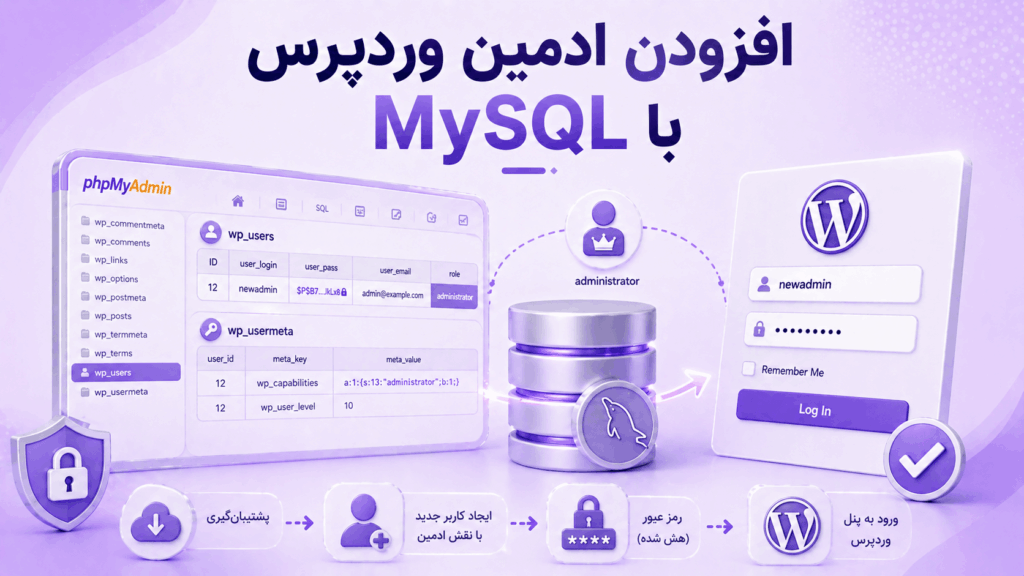
در وردپرس، اطلاعات اصلی کاربران در جدول wp_users ذخیره میشود و اطلاعات تکمیلی و نقش کاربر در جدول wp_usermeta قرار میگیرد. بنابراین برای اضافه کردن ادمین جدید از طریق MySQL، فقط ساختن یک ردیف در wp_users کافی نیست؛ باید مقدارهای مربوط به نقش کاربر، یعنی wp_capabilities و wp_user_level را هم در wp_usermeta اضافه کنید.
در این آموزش، مرحلهبهمرحله توضیح میدهیم چطور قبل از هر کاری از دیتابیس بکاپ بگیرید، پیشوند جدولهای وردپرس را پیدا کنید، از phpMyAdmin وارد جدولهای مربوط به کاربران شوید، یک کاربر جدید در wp_users بسازید، نقش Administrator را در wp_usermeta تنظیم کنید، سپس با کاربر جدید وارد پیشخوان وردپرس شوید و بعد از ورود، رمز عبور را از داخل پنل تغییر دهید.
اگر هنوز با ساختار دیتابیس و هاست وردپرس آشنا نیستید، مقاله هاست چیست؟ و مقاله کپی کردن دیتابیس MySQL با phpMyAdmin را هم بخوانید. اگر سایت وردپرسی شما روی هاست اشتراکی است، صفحه هاست وردپرس پویاسازان و هاست لینوکس پویاسازان هم میتوانند برای انتخاب زیرساخت مناسبتر مفید باشند.
فهرست مطالب
- چه زمانی باید ادمین وردپرس را از طریق MySQL اضافه کنیم؟
- هشدار مهم امنیتی قبل از شروع
- وردپرس اطلاعات کاربران را در کدام جدولها ذخیره میکند؟
- مرحله ۱: گرفتن بکاپ از دیتابیس وردپرس
- مرحله ۲: پیدا کردن نام دیتابیس وردپرس
- مرحله ۳: ورود به phpMyAdmin
- مرحله ۴: پیدا کردن پیشوند جدولهای وردپرس
- مرحله ۵: اضافه کردن کاربر جدید در wp_users
- مرحله ۶: پیدا کردن ID کاربر جدید
- مرحله ۷: اضافه کردن نقش Administrator در wp_usermeta
- روش سریعتر: ساخت ادمین وردپرس با کوئری SQL
- نکته مهم درباره وردپرس Multisite
- بعد از ورود با ادمین جدید چه کار کنیم؟
- خطاهای رایج هنگام اضافه کردن ادمین از طریق MySQL
- نکات امنیتی بعد از بازیابی دسترسی ادمین
- چکلیست سریع اضافه کردن ادمین وردپرس از طریق MySQL
- سوالات متداول
چه زمانی باید ادمین وردپرس را از طریق MySQL اضافه کنیم؟
اضافه کردن ادمین از طریق دیتابیس، یک روش اضطراری است؛ نه کاری که برای مدیریت عادی کاربران پیشنهاد شود. در حالت معمول، بهتر است کاربر جدید را از مسیر پیشخوان وردپرس و بخش کاربران بسازید. اما وقتی به پیشخوان دسترسی ندارید، دیتابیس میتواند مسیر بازیابی باشد.
این روش در شرایط زیر کاربرد دارد:
- رمز عبور مدیر وردپرس را فراموش کردهاید و ایمیل بازیابی کار نمیکند.
- اکانت ادمین حذف شده یا نقش آن تغییر کرده است.
- سایت هک شده و دسترسی مدیر از بین رفته است.
- افزونه امنیتی یا خطای وردپرس مانع ورود مدیر شده است.
- به فایلها و دیتابیس سایت دسترسی دارید، اما به پیشخوان دسترسی ندارید.
- در حال بازیابی یک سایت قدیمی یا منتقلشده هستید.
اگر مشکل فقط فراموشی رمز عبور است و ایمیل بازیابی کار میکند، بهتر است ابتدا از گزینه فراموشی رمز در صفحه ورود وردپرس استفاده کنید. روش MySQL زمانی مناسب است که راههای عادی جواب ندادهاند.
هشدار مهم امنیتی قبل از شروع
کار مستقیم با دیتابیس وردپرس حساس است. یک اشتباه کوچک در جدولهای کاربران یا متا میتواند باعث اختلال در ورود، تغییر نقش کاربران یا حتی خراب شدن بخشی از سایت شود. بنابراین قبل از هر تغییری باید بکاپ بگیرید.
چند نکته مهم:
- قبل از تغییرات، حتماً از دیتابیس خروجی SQL بگیرید.
- نام جدولها را با دقت بررسی کنید؛ همیشه پیشوند
wp_نیست. - کاربر ادمین موقت را بعد از رفع مشکل حذف یا محدود کنید.
- رمز عبور قوی انتخاب کنید.
- اگر احتمال هک وجود دارد، فقط اضافه کردن ادمین کافی نیست؛ باید کل سایت بررسی امنیتی شود.
- از اجرای کوئریهایی که از منبع نامعتبر گرفتهاید خودداری کنید.
اگر سایت شما مهم، فروشگاهی یا پرترافیک است، بهتر است این کار در زمان کمترافیک انجام شود. همچنین اگر بکاپ منظم ندارید، مطالب دسته بکاپ و بازیابی اطلاعات را دنبال کنید.
وردپرس اطلاعات کاربران را در کدام جدولها ذخیره میکند؟
در نصب استاندارد وردپرس، اطلاعات کاربران در دو جدول اصلی ذخیره میشود:
| جدول | کاربرد |
|---|---|
wp_users | اطلاعات اصلی کاربر مثل نام کاربری، رمز، ایمیل، نام نمایشی و تاریخ ثبتنام |
wp_usermeta | اطلاعات تکمیلی کاربر مثل نام، نام خانوادگی، نقش، سطح دسترسی و تنظیمات کاربر |
در توضیح ساختار دیتابیس وردپرس، WordPress Codex جدول wp_users را محل نگهداری فهرست کاربران و جدول wp_usermeta را محل نگهداری metadata کاربران معرفی میکند. منبع: WordPress Codex Database Description
برای اینکه یک کاربر واقعاً مدیر شود، باید علاوه بر ردیف اصلی در جدول کاربران، دو مقدار مهم در جدول usermeta برای او ساخته شود:
wp_capabilities
wp_user_level
اگر پیشوند جدولهای سایت شما مثلاً abc_ باشد، نام این meta_keyها هم باید با همان پیشوند ساخته شود:
abc_capabilities
abc_user_level
این یکی از مهمترین نکات این آموزش است. اگر پیشوند را اشتباه بزنید، کاربر ساخته میشود اما ادمین نمیشود.
مرحله ۱: گرفتن بکاپ از دیتابیس وردپرس
قبل از هر تغییری، از دیتابیس وردپرس خروجی بگیرید. اگر از cPanel استفاده میکنید:
- وارد cPanel شوید.
- از بخش Databases وارد phpMyAdmin شوید.
- دیتابیس وردپرس را انتخاب کنید.
- به تب Export بروید.
- فرمت SQL را انتخاب کنید.
- روی Go کلیک کنید و فایل خروجی را دانلود کنید.
اگر فقط میخواهید یک نسخه کپی برای تست یا بازگشت سریع داشته باشید، میتوانید مقاله آموزش کپی کردن دیتابیس MySQL با phpMyAdmin را هم بخوانید.
بعد از دانلود فایل بکاپ، آن را در مسیر عمومی سایت مثل public_html رها نکنید. فایل SQL ممکن است شامل اطلاعات حساس کاربران، تنظیمات سایت و دادههای خصوصی باشد.
مرحله ۲: پیدا کردن نام دیتابیس وردپرس
اگر مطمئن نیستید دیتابیس سایت کدام است، فایل wp-config.php را بررسی کنید. این فایل معمولاً در مسیر اصلی نصب وردپرس قرار دارد.
در فایل wp-config.php دنبال این بخش بگردید:
define( 'DB_NAME', 'database_name_here' );
define( 'DB_USER', 'username_here' );
define( 'DB_PASSWORD', 'password_here' );
define( 'DB_HOST', 'localhost' );
مقدار DB_NAME نام دیتابیس وردپرس است. همین دیتابیس را باید در phpMyAdmin انتخاب کنید.
اگر به فایلهای هاست دسترسی ندارید، اما چند دیتابیس در phpMyAdmin میبینید، میتوانید جدولهای وردپرس را از روی نامهایی مثل wp_posts، wp_options، wp_users و wp_usermeta تشخیص دهید.
مرحله ۳: ورود به phpMyAdmin
برای ورود به phpMyAdmin در cPanel:
- وارد کنترل پنل هاست شوید.
- از بخش Databases روی phpMyAdmin کلیک کنید.
- در ستون سمت چپ، دیتابیس وردپرس را انتخاب کنید.
اگر از DirectAdmin، Plesk یا کنترل پنل دیگری استفاده میکنید، مسیر ورود ممکن است کمی متفاوت باشد، اما اصل کار یکسان است: باید به دیتابیس وردپرس و جدولهای کاربران دسترسی داشته باشید.
اگر از هاست لینوکس استفاده میکنید، معمولاً phpMyAdmin از داخل کنترل پنل در دسترس است. برای سایتهای وردپرسی، استفاده از سرویس بهینه و امن اهمیت زیادی دارد؛ به همین دلیل بررسی هاست وردپرس و هاست لینوکس میتواند در پایداری و امنیت سایت مؤثر باشد.
مرحله ۴: پیدا کردن پیشوند جدولهای وردپرس
در بسیاری از آموزشها فرض میشود جدولهای وردپرس با پیشوند wp_ شروع میشوند، اما همیشه اینطور نیست. ممکن است پیشوند سایت شما برای امنیت یا به دلیل نصب خودکار، چیزی مثل این باشد:
wp_
ps_
abc_
wp7x_
برای تشخیص پیشوند، به نام جدولها نگاه کنید. اگر جدول کاربران شما wp_users است، پیشوند شما wp_ است. اگر جدول کاربران abc_users است، پیشوند شما abc_ است.
این موضوع در مرحله تنظیم نقش بسیار مهم است. برای مثال:
| پیشوند جدول | جدول کاربران | meta_key نقش مدیر |
|---|---|---|
wp_ | wp_users | wp_capabilities |
abc_ | abc_users | abc_capabilities |
site_ | site_users | site_capabilities |
مرحله ۵: اضافه کردن کاربر جدید در wp_users
حالا باید یک ردیف جدید در جدول کاربران بسازید. در phpMyAdmin، جدول wp_users یا جدول مشابه با پیشوند سایت خودتان را باز کنید و روی تب Insert کلیک کنید.
فیلدهای مهم:
| فیلد | مقدار پیشنهادی |
|---|---|
ID | خالی بگذارید تا Auto Increment مقدار بدهد |
user_login | نام کاربری جدید، مثلاً newadmin |
user_pass | رمز عبور؛ در phpMyAdmin از Function مقدار MD5 را انتخاب کنید |
user_nicename | نام کاربری یا نام نمایشی ساده |
user_email | ایمیل معتبر شما |
user_url | میتواند خالی بماند یا آدرس سایت باشد |
user_registered | تاریخ فعلی، مثل 2026-04-26 12:00:00 |
user_status | 0 |
display_name | نام نمایشی، مثلاً Site Admin |
در بسیاری از روشهای دستی، برای رمز عبور از MD5 استفاده میشود. وردپرس بعد از اولین ورود، معمولاً رمز را با سیستم هش خودش بهروزرسانی میکند. با این حال، بهتر است بعد از ورود حتماً از داخل پیشخوان، رمز عبور را به یک رمز قوی جدید تغییر دهید.
مرحله ۶: پیدا کردن ID کاربر جدید
بعد از ذخیره ردیف جدید در جدول کاربران، باید ID کاربر را پیدا کنید. به تب Browse در جدول wp_users بروید و کاربری را که ساختهاید پیدا کنید.
فرض کنیم ID کاربر جدید این است:
25این عدد را یادداشت کنید، چون در مرحله بعد باید در جدول wp_usermeta از آن استفاده کنیم.
اگر چند کاربر ساختهاید یا مطمئن نیستید کدام ID مربوط به کاربر جدید است، از مقدار user_login یا ایمیلی که وارد کردهاید کمک بگیرید.
مرحله ۷: اضافه کردن نقش Administrator در wp_usermeta
حالا وارد جدول wp_usermeta یا جدول مشابه با پیشوند سایت خود شوید. باید دو ردیف جدید برای کاربر جدید اضافه کنید.
ردیف اول برای قابلیتهای کاربر:
| فیلد | مقدار |
|---|---|
umeta_id | خالی بگذارید |
user_id | ID کاربر جدید، مثلاً 25 |
meta_key | wp_capabilities یا متناسب با پیشوند سایت |
meta_value | a:1:{s:13:"administrator";b:1;} |
ردیف دوم برای سطح کاربر:
| فیلد | مقدار |
|---|---|
umeta_id | خالی بگذارید |
user_id | ID کاربر جدید، مثلاً 25 |
meta_key | wp_user_level یا متناسب با پیشوند سایت |
meta_value | 10 |
اگر پیشوند جدول شما abc_ است، نباید wp_capabilities بنویسید؛ باید بنویسید:
abc_capabilities
abc_user_level
در بحث نقشهای وردپرس، مقدار wp_capabilities در جدول usermeta نقشها و قابلیتهای کاربر را به شکل serialized ذخیره میکند. این نکته در منابع توسعهدهندگان وردپرس و جامعه فنی وردپرس نیز به همین شکل توضیح داده شده است. منبع: توضیح wp_capabilities در WordPress StackExchange
روش سریعتر: ساخت ادمین وردپرس با کوئری SQL
اگر با SQL راحتتر هستید، میتوانید از کوئری زیر استفاده کنید. قبل از اجرا، حتماً این موارد را تغییر دهید:
- پیشوند جدولها را مطابق سایت خودتان تنظیم کنید.
- نام کاربری را تغییر دهید.
- ایمیل را تغییر دهید.
- رمز عبور موقت را تغییر دهید.
INSERT INTO `wp_users`
(`user_login`, `user_pass`, `user_nicename`, `user_email`, `user_url`, `user_registered`, `user_activation_key`, `user_status`, `display_name`)
VALUES
('newadmin', MD5('StrongTempPassword!ChangeMe'), 'newadmin', '[email protected]', '', NOW(), '', 0, 'Site Admin');

SET @new_user_id = LAST_INSERT_ID();

INSERT INTO `wp_usermeta` (`user_id`, `meta_key`, `meta_value`)
VALUES
(@new_user_id, 'wp_capabilities', 'a:1:{s:13:"administrator";b:1;}');

INSERT INTO `wp_usermeta` (`user_id`, `meta_key`, `meta_value`)
VALUES
(@new_user_id, 'wp_user_level', '10');
اگر پیشوند جدولها مثلاً abc_ است، کوئری باید اینطور تغییر کند:
INSERT INTO `abc_users`
(`user_login`, `user_pass`, `user_nicename`, `user_email`, `user_url`, `user_registered`, `user_activation_key`, `user_status`, `display_name`)
VALUES
('newadmin', MD5('StrongTempPassword!ChangeMe'), 'newadmin', '[email protected]', '', NOW(), '', 0, 'Site Admin');

SET @new_user_id = LAST_INSERT_ID();

INSERT INTO `abc_usermeta` (`user_id`, `meta_key`, `meta_value`)
VALUES
(@new_user_id, 'abc_capabilities', 'a:1:{s:13:"administrator";b:1;}');

INSERT INTO `abc_usermeta` (`user_id`, `meta_key`, `meta_value`)
VALUES
(@new_user_id, 'abc_user_level', '10');
بعد از اجرای کوئری، وارد صفحه ورود وردپرس شوید و با نام کاربری و رمز موقت وارد شوید. سپس بلافاصله رمز عبور را از داخل پیشخوان تغییر دهید.
نکته مهم درباره وردپرس Multisite
اگر سایت شما WordPress Multisite است، ساخت ادمین با دیتابیس کمی حساستر میشود. در Multisite، نقشها و دسترسیها میتوانند برای سایتهای مختلف شبکه متفاوت باشند و فقط ساخت کاربر در جدول اصلی کافی نیست.
در Multisite، ممکن است لازم باشد کاربر را به سایت موردنظر هم متصل کنید و meta_keyها با پیشوند مربوط به همان blog_id تنظیم شوند. به همین دلیل اگر سایت شما Multisite است، قبل از اجرای کوئری حتماً ساختار جدولها و blog_id را بررسی کنید.
اگر مطمئن نیستید سایت شما Multisite است یا نه، فایل wp-config.php را بررسی کنید و دنبال تنظیماتی مثل WP_ALLOW_MULTISITE یا MULTISITE بگردید.
بعد از ورود با ادمین جدید چه کار کنیم؟
بعد از اینکه با ادمین جدید وارد وردپرس شدید، کار تمام نشده است. باید چند کار امنیتی و مدیریتی انجام دهید:
- رمز عبور ادمین جدید را از داخل پیشخوان تغییر دهید.
- ایمیل کاربر را بررسی و تأیید کنید.
- اگر ادمین قبلی سالم است، دلیل از دست رفتن دسترسی را بررسی کنید.
- اگر احتمال هک وجود دارد، کاربران ناشناس یا مشکوک را حذف کنید.
- افزونهها، قالب و هسته وردپرس را بهروزرسانی کنید.
- لاگهای ورود و تغییرات اخیر سایت را بررسی کنید.
- اگر کاربر را فقط برای بازیابی ساختهاید، بعد از رفع مشکل آن را حذف کنید.
اگر علت مشکل حمله یا آلودگی بوده، فقط ساخت ادمین جدید کافی نیست. باید امنیت سایت بررسی شود. برای این موضوع، دسته امنیت سایت و سرور و مقالههای مرتبط با وردپرس و CMS را دنبال کنید.
خطاهای رایج هنگام اضافه کردن ادمین از طریق MySQL
کاربر ساخته شده اما ادمین نیست
معمولاً meta_keyها را با پیشوند اشتباه ساختهاید. اگر جدولهای شما با abc_ شروع میشوند، باید abc_capabilities و abc_user_level بسازید، نه wp_capabilities و wp_user_level.
با نام کاربری و رمز وارد نمیشود
ممکن است رمز را درست وارد نکرده باشید، مقدار Function روی MD5 تنظیم نشده باشد یا کاربر در جدول درست ساخته نشده باشد. دوباره مقدارهای جدول users را بررسی کنید.
بعد از ورود پیام دسترسی ندارید نمایش داده میشود
این خطا معمولاً به نقش کاربر مربوط است. مقدار capabilities یا user_level اشتباه وارد شده یا با پیشوند سایت هماهنگ نیست.
phpMyAdmin خطای SQL میدهد
ممکن است نام جدول، کوتیشنها، پیشوند یا syntax کوئری اشتباه باشد. اگر مطمئن نیستید، روش دستی Insert را انجام دهید یا ابتدا روی دیتابیس کپی تست کنید.
بعد از تغییرات سایت خطای دیتابیس میدهد
احتمالاً تغییر اشتباهی در جدولها انجام شده است. بکاپی را که قبل از شروع گرفتهاید بررسی و در صورت نیاز بازیابی کنید.
نکات امنیتی بعد از بازیابی دسترسی ادمین
اگر مجبور شدهاید از طریق MySQL ادمین بسازید، احتمالاً یک مشکل جدی در مدیریت دسترسی سایت وجود داشته است. بعد از ورود به پیشخوان، این موارد را جدی بررسی کنید:
- همه کاربران مدیر را بررسی کنید.
- کاربران ناشناس یا غیرضروری را حذف کنید.
- رمزهای عبور را تغییر دهید.
- احراز هویت دومرحلهای را برای مدیران فعال کنید.
- هسته وردپرس، قالب و افزونهها را آپدیت کنید.
- افزونهها و قالبهای نالشده را حذف کنید.
- فایلهای مشکوک در هاست را بررسی کنید.
- دسترسی دیتابیس و FTP را تغییر دهید.
- از سایت بکاپ سالم بگیرید.
برای سایتهای وردپرسی، کیفیت هاست هم در امنیت و پایداری مهم است. سرویس هاست وردپرس پویاسازان برای سایتهایی مناسب است که به منابع بهینهتر، امنیت بهتر و پایداری بیشتر نیاز دارند. اگر سایت شما رشد کرده یا نیاز به کنترل بیشتری دارید، صفحه سرور مجازی آلمان یا سرور مجازی ایران را هم بررسی کنید.
چکلیست سریع اضافه کردن ادمین وردپرس از طریق MySQL
| مرحله | اقدام لازم |
|---|---|
| بکاپ | قبل از هر تغییری از دیتابیس خروجی SQL بگیرید |
| نام دیتابیس | از فایل wp-config.php مقدار DB_NAME را پیدا کنید |
| phpMyAdmin | وارد phpMyAdmin شوید و دیتابیس وردپرس را انتخاب کنید |
| پیشوند جدول | پیشوند واقعی جدولها را بررسی کنید |
| wp_users | کاربر جدید را در جدول users بسازید |
| User ID | ID کاربر جدید را یادداشت کنید |
| wp_usermeta | meta_keyهای capabilities و user_level را با پیشوند صحیح اضافه کنید |
| ورود | با کاربر جدید وارد پیشخوان شوید |
| تغییر رمز | بلافاصله رمز عبور را از داخل وردپرس تغییر دهید |
| امنیت | علت از دست رفتن دسترسی و کاربران مشکوک را بررسی کنید |
جمعبندی
اضافه کردن ادمین وردپرس از طریق MySQL یک روش اضطراری برای زمانی است که به پیشخوان وردپرس دسترسی ندارید، اما به دیتابیس سایت دسترسی دارید. برای این کار باید ابتدا از دیتابیس بکاپ بگیرید، سپس در جدول wp_users یک کاربر جدید بسازید و در جدول wp_usermeta نقش Administrator را با مقدارهای wp_capabilities و wp_user_level تنظیم کنید.
مهمترین نکته این است که پیشوند جدولهای سایت را درست تشخیص دهید. اگر پیشوند جدولها wp_ نیست، meta_keyهای نقش هم باید با همان پیشوند ساخته شوند. اشتباه در این بخش باعث میشود کاربر ساخته شود اما دسترسی مدیر نداشته باشد.
بعد از ورود با کاربر جدید، حتماً رمز عبور را تغییر دهید، کاربران مدیر را بررسی کنید، افزونهها و قالبها را بهروزرسانی کنید و اگر احتمال هک وجود دارد، سایت را از نظر امنیتی کامل بررسی کنید. این روش فقط برای بازیابی دسترسی است و نباید جایگزین مدیریت امن کاربران در پیشخوان وردپرس شود.
سوالات متداول
آیا میتوان از طریق MySQL ادمین وردپرس ساخت؟
بله. اگر به دیتابیس وردپرس دسترسی داشته باشید، میتوانید با اضافه کردن کاربر در جدول users و تنظیم نقش در usermeta، یک ادمین جدید بسازید.
اطلاعات کاربران وردپرس در کدام جدول ذخیره میشود؟
اطلاعات اصلی کاربران در جدول wp_users و اطلاعات تکمیلی و نقشها در جدول wp_usermeta ذخیره میشود. البته پیشوند جدولها ممکن است متفاوت باشد.
برای ادمین شدن کاربر در وردپرس چه meta_keyهایی لازم است؟
معمولاً باید wp_capabilities با مقدار a:1:{s:13:"administrator";b:1;} و wp_user_level با مقدار 10 برای کاربر ثبت شود. اگر پیشوند جدول متفاوت است، meta_keyها هم باید با همان پیشوند باشند.
اگر پیشوند جدول وردپرس wp_ نباشد چه کار کنم؟
باید نام جدولها و meta_keyها را با همان پیشوند واقعی تنظیم کنید. مثلاً اگر جدول کاربران abc_users است، باید از abc_capabilities و abc_user_level استفاده کنید.
آیا استفاده از MD5 برای رمز وردپرس امن است؟
این روش فقط برای ساخت رمز موقت در دیتابیس استفاده میشود. بعد از ورود، باید بلافاصله رمز عبور را از داخل پیشخوان تغییر دهید تا وردپرس آن را با روش هش امنتر خودش ذخیره کند.
چرا کاربر ساخته شده اما به پیشخوان دسترسی ندارد؟
احتمالاً نقش Administrator بهدرستی در جدول usermeta ثبت نشده یا پیشوند meta_keyها اشتباه است.
آیا این روش برای WordPress Multisite هم کار میکند؟
در Multisite موضوع پیچیدهتر است و باید دسترسی کاربر به سایت موردنظر و blog_id هم بررسی شود. قبل از اجرای کوئری در Multisite باید ساختار شبکه را دقیق بررسی کنید.
آیا قبل از این کار باید بکاپ بگیرم؟
بله. قبل از هر تغییر مستقیم در دیتابیس وردپرس باید از دیتابیس خروجی SQL بگیرید تا در صورت خطا بتوانید آن را بازیابی کنید.
بعد از ساخت ادمین جدید چه کار کنم؟
رمز عبور را تغییر دهید، کاربران مشکوک را بررسی کنید، افزونهها و قالبها را بهروزرسانی کنید و اگر احتمال هک وجود دارد، سایت را کامل اسکن و پاکسازی کنید.
آیا این روش خطرناک است؟
اگر بدون بکاپ و دقت انجام شود، بله. چون مستقیماً با دیتابیس کار میکنید. اما اگر مرحلهبهمرحله و با بکاپ انجام شود، یکی از روشهای کاربردی برای بازیابی دسترسی ادمین وردپرس است.