مناسب برای: کاربران Outlook، مدیران کسبوکار، تیمهای فروش و پشتیبانی، کاربران ایمیل سازمانی و افرادی که میخواهند پیام خارج از دسترس یا Out of Office تنظیم کنند
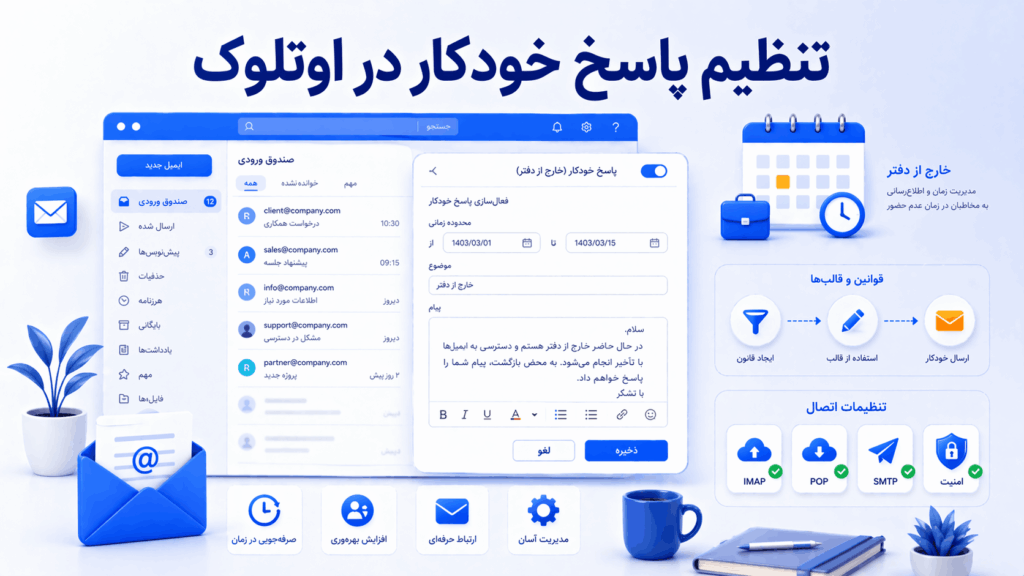
گاهی لازم است وقتی در دسترس نیستید، برای ایمیلهای دریافتی یک پاسخ خودکار ارسال شود. این حالت معمولاً با نامهای Auto Reply، Automatic Replies یا Out of Office شناخته میشود. برای مثال وقتی در مرخصی هستید، خارج از ساعت کاری پاسخگو نیستید، یا میخواهید به مشتریان اطلاع دهید که پیامشان دریافت شده و در زمان مشخصی بررسی میشود، پاسخ خودکار در Outlook بسیار کاربردی است.
در Outlook روش تنظیم پاسخ خودکار به نوع حساب ایمیل شما بستگی دارد. اگر از حسابهای Microsoft ۳۶۵ یا Exchange استفاده میکنید، معمولاً گزینه Automatic Replies بهصورت مستقیم در Outlook وجود دارد. اما اگر ایمیل شما از نوع POP3 یا IMAP باشد، ممکن است این گزینه را نبینید و لازم باشد با استفاده از Rules و یک Template پاسخ خودکار بسازید.
در این آموزش، هر دو روش را بررسی میکنیم: هم روش ساده برای حسابهای Exchange و Microsoft ۳۶۵، هم روش ساخت پاسخ خودکار با Rule برای ایمیلهای POP و IMAP. همچنین در پایان، خطاهای رایج، نکات امنیتی و نمونه متن آماده برای پاسخ خودکار را هم میبینید.
اگر از ایمیل دامنه برای کسبوکار، فروش یا پشتیبانی استفاده میکنید، مقاله ایمیل سازمانی چیست؟ میتواند دید کاملتری درباره ایمیل دامنه، SMTP، MX، SPF، DKIM، DMARC و تحویلپذیری به شما بدهد.
فهرست مطالب
- پاسخ خودکار در Outlook چیست؟
- چه زمانی باید از پاسخ خودکار استفاده کنیم؟
- قبل از شروع: نوع حساب ایمیل خود را بشناسید
- روش اول: تنظیم Automatic Replies در Microsoft ۳۶۵ و Exchange
- روش دوم: تنظیم پاسخ خودکار برای POP و IMAP با Rule و Template
- مرحله ۱: ساخت قالب پاسخ خودکار در Outlook
- مرحله ۲: ساخت Rule برای ارسال پاسخ خودکار
- مرحله ۳: تنظیم استثناها برای جلوگیری از ارسالهای اشتباه
- چگونه پاسخ خودکار را غیرفعال کنیم؟
- نمونه متن پاسخ خودکار
- خطاها و مشکلات رایج
- نکات مهم و بهترین روشها
- سوالات متداول
پاسخ خودکار در Outlook چیست؟
پاسخ خودکار قابلیتی است که به کمک آن میتوانید برای ایمیلهای دریافتی، یک پیام از پیش آمادهشده ارسال کنید. این پیام میتواند به فرستنده اطلاع دهد که شما در حال حاضر در دسترس نیستید، پیام او دریافت شده، یا در چه زمانی پاسخ خواهید داد.
در محیطهای کاری، پاسخ خودکار بیشتر با عنوان Out of Office شناخته میشود. مثلاً وقتی کارمند در مرخصی است یا تیم پشتیبانی خارج از ساعت کاری ایمیل دریافت میکند، این قابلیت میتواند ارتباط با مشتری را حرفهایتر کند.
پاسخ خودکار برای ایمیلهای سازمانی اهمیت بیشتری دارد، چون مشتری انتظار دارد بداند پیامش دریافت شده و چه زمانی بررسی میشود. اگر کسبوکار شما از ایمیل دامنه استفاده میکند، بهتر است پاسخ خودکار فقط یک متن ساده نباشد؛ بلکه شفاف، محترمانه و متناسب با برند شما نوشته شود.
چه زمانی باید از پاسخ خودکار استفاده کنیم؟
پاسخ خودکار در Outlook برای موقعیتهای مختلفی کاربرد دارد:
- زمانی که در مرخصی یا سفر هستید.
- وقتی خارج از ساعت کاری ایمیل دریافت میکنید.
- زمانی که تیم پشتیبانی میخواهد دریافت درخواست را تأیید کند.
- وقتی یک آدرس ایمیل عمومی مثل
[email protected]یا[email protected]دارید. - برای اطلاعرسانی درباره زمان تقریبی پاسخگویی.
- برای معرفی مسیر جایگزین تماس در مواقع ضروری.
با این حال، پاسخ خودکار باید با دقت تنظیم شود. اگر به همه ایمیلها بدون محدودیت پاسخ دهد، ممکن است به خبرنامهها، پیامهای اسپم یا سیستمهای خودکار هم پاسخ ارسال کند و باعث ایجاد چرخههای ایمیلی یا شلوغی صندوق شود.
قبل از شروع: نوع حساب ایمیل خود را بشناسید
قبل از تنظیم پاسخ خودکار، باید بدانید حساب ایمیل شما از چه نوعی است. در Outlook معمولاً چند نوع حساب رایج وجود دارد:
- Microsoft 365 / Exchange: معمولاً گزینه Automatic Replies را بهصورت مستقیم دارد.
- Outlook.com: معمولاً از طریق تنظیمات وب یا Outlook قابل مدیریت است.
- IMAP: برای دریافت و همگامسازی ایمیلها استفاده میشود و معمولاً پاسخ خودکار مستقیم در Outlook ندارد.
- POP3: برای دریافت ایمیل بهصورت محلی استفاده میشود و معمولاً باید با Rule پاسخ خودکار ساخت.
برای بررسی نوع حساب در Outlook کلاسیک، میتوانید از مسیر زیر استفاده کنید:
File > Account Settings > Account Settingsدر تب Email، ستون Type نوع حساب شما را نشان میدهد. اگر حساب شما Exchange یا Microsoft ۳۶۵ باشد، احتمالاً روش اول برای شما مناسب است. اگر POP یا IMAP باشد، باید از روش Rule و Template استفاده کنید.
روش اول: تنظیم Automatic Replies در Microsoft ۳۶۵ و Exchange
اگر در Outlook گزینه Automatic Replies را میبینید، تنظیم پاسخ خودکار بسیار ساده است. این روش معمولاً برای حسابهای Microsoft ۳۶۵ و Exchange در دسترس است.
- Outlook را باز کنید.
- از منوی بالا وارد بخش File شوید.
- روی گزینه Automatic Replies کلیک کنید.
- گزینه Send automatic replies را فعال کنید.
- در صورت نیاز، بازه زمانی شروع و پایان را مشخص کنید.
- متن پاسخ داخلی را در تب Inside My Organization وارد کنید.
- در صورت نیاز، متن پاسخ برای افراد خارج از سازمان را در تب Outside My Organization وارد کنید.
- روی OK کلیک کنید تا تنظیمات ذخیره شود.
اگر برای افراد خارج از سازمان هم پاسخ خودکار فعال میکنید، بهتر است متن عمومیتری بنویسید و اطلاعات حساس مثل شماره موبایل شخصی، جزئیات سفر یا اطلاعات داخلی شرکت را در آن قرار ندهید.
روش دوم: تنظیم پاسخ خودکار برای POP و IMAP با Rule و Template
اگر از ایمیلهای POP یا IMAP استفاده میکنید، ممکن است گزینه Automatic Replies را در Outlook نبینید. در این حالت میتوانید با ساخت یک قالب ایمیل و ایجاد یک Rule، پاسخ خودکار تنظیم کنید.
نکته مهم این است که در این روش، Outlook باید روی سیستم شما باز و در حال اجرا باشد تا Rule بتواند پاسخها را ارسال کند. اگر کامپیوتر خاموش باشد یا Outlook بسته باشد، پاسخ خودکار ارسال نمیشود.
این روش برای حسابهایی مثل ایمیلهای روی هاست، ایمیلهای دامنه، بعضی حسابهای IMAP و POP3 کاربرد دارد.
مرحله ۱: ساخت قالب پاسخ خودکار در Outlook
ابتدا باید یک ایمیل آماده بسازید که Outlook بعداً از آن بهعنوان پاسخ خودکار استفاده کند.
- در Outlook روی New Email کلیک کنید.
- موضوع ایمیل را وارد کنید؛ مثلاً: پاسخ خودکار: پیام شما دریافت شد.
- متن پاسخ خودکار را در بدنه ایمیل بنویسید.
- از منوی File گزینه Save As را انتخاب کنید.
- در بخش Save as type گزینه Outlook Template (*.oft) را انتخاب کنید.
- برای قالب یک نام مشخص بگذارید؛ مثلاً
AutoReply.oft. - روی Save کلیک کنید.
بهتر است قالب را در مسیر پیشفرض Outlook ذخیره کنید تا هنگام ساخت Rule راحتتر آن را پیدا کنید. مسیر پیشفرض معمولاً شبیه این است:
C:\Users\USERNAME\AppData\Roaming\Microsoft\Templatesمرحله ۲: ساخت Rule برای ارسال پاسخ خودکار
بعد از ساخت قالب، باید یک Rule ایجاد کنید تا Outlook هنگام دریافت ایمیل، با همان Template پاسخ بدهد.
- از منوی File وارد بخش Info شوید.
- روی Manage Rules & Alerts کلیک کنید.
- در تب Email Rules روی New Rule کلیک کنید.
- در بخش Start from a blank rule گزینه Apply rule on messages I receive را انتخاب کنید.
- روی Next کلیک کنید.
- اگر میخواهید پاسخ برای همه ایمیلهای دریافتی ارسال شود، شرطی انتخاب نکنید و دوباره Next را بزنید.
- اگر Outlook هشدار داد که Rule برای همه پیامها اعمال میشود، گزینه Yes را انتخاب کنید.
- در بخش Actions، گزینه reply using a specific template را انتخاب کنید.
- در پایین پنجره، روی لینک a specific template کلیک کنید.
- در قسمت Look In گزینه User Templates in File System را انتخاب کنید.
- قالبی را که ساختهاید انتخاب کنید و روی Open کلیک کنید.
- روی Next کلیک کنید.
- در صورت نیاز، استثناها را مشخص کنید.
- برای Rule نامی مثل Auto Reply یا Out of Office Reply بگذارید.
- گزینه Turn on this rule را فعال نگه دارید.
- روی Finish و سپس OK کلیک کنید.
از این لحظه، اگر Outlook باز باشد و ایمیلی دریافت کند که با شرایط Rule شما همخوانی داشته باشد، پاسخ خودکار ارسال میشود.
مرحله ۳: تنظیم استثناها برای جلوگیری از ارسالهای اشتباه
بهتر است پاسخ خودکار را بدون استثنا رها نکنید؛ مخصوصاً اگر صندوق شما ایمیلهای تبلیغاتی، خبرنامهها، پیامهای سیستمی یا اسپم دریافت میکند.
در مرحله انتخاب استثناها، میتوانید مواردی مثل اینها را در نظر بگیرید:
- ارسال نکردن پاسخ به خبرنامهها یا لیستهای ایمیلی
- ارسال نکردن پاسخ به ایمیلهایی که در Subject عبارت خاصی دارند
- ارسال نکردن پاسخ به فرستندههای مشخص
- ارسال پاسخ فقط وقتی نام شما در To باشد
- ارسال پاسخ فقط برای ایمیلهای یک حساب خاص
برای ایمیلهای سازمانی، پیشنهاد میشود پاسخ خودکار را تا جای ممکن هدفمند تنظیم کنید تا به هر پیام غیرضروری پاسخ داده نشود.
چگونه پاسخ خودکار را غیرفعال کنیم؟
اگر از روش Automatic Replies در Microsoft ۳۶۵ یا Exchange استفاده کردهاید، کافی است دوباره وارد همان بخش شوید و گزینه پاسخ خودکار را خاموش کنید.
اگر با Rule و Template پاسخ خودکار ساختهاید، باید Rule را غیرفعال کنید:
- وارد File شوید.
- روی Manage Rules & Alerts کلیک کنید.
- Rule مربوط به پاسخ خودکار را پیدا کنید.
- تیک کنار آن را بردارید.
- روی OK کلیک کنید.
اگر فقط Outlook را ببندید، Rule اجرا نمیشود؛ اما بهتر است برای جلوگیری از اشتباه، خود Rule را هم غیرفعال کنید.
نمونه متن پاسخ خودکار
نمونه رسمی برای مرخصی
سلام،
پیام شما دریافت شد. من تا تاریخ [تاریخ بازگشت] در دسترس نیستم و پس از بازگشت، ایمیلها را بررسی خواهم کرد.
در موارد ضروری میتوانید با [نام/ایمیل جایگزین] در ارتباط باشید.
با احترامنمونه برای تیم پشتیبانی
سلام،
درخواست شما دریافت شد و توسط تیم پشتیبانی بررسی خواهد شد.
زمان تقریبی پاسخگویی: [مثلاً ۲ تا ۴ ساعت کاری]
لطفاً تا دریافت پاسخ، از ارسال چندباره همان درخواست خودداری کنید.
با تشکرنمونه کوتاه برای خارج از ساعت کاری
سلام،
پیام شما دریافت شد. ساعات پاسخگویی ما از [ساعت شروع] تا [ساعت پایان] در روزهای کاری است.
در اولین زمان ممکن پیام شما بررسی خواهد شد.
با احترامخطاها و مشکلات رایج
گزینه Automatic Replies را در Outlook نمیبینم
اگر این گزینه را نمیبینید، احتمالاً حساب شما Exchange یا Microsoft ۳۶۵ نیست و از POP یا IMAP استفاده میکنید. در این حالت باید از روش Rule و Template استفاده کنید.
پاسخ خودکار برای POP یا IMAP ارسال نمیشود
در روش Rule، Outlook باید باز و در حال اجرا باشد. اگر Outlook بسته باشد، سیستم خاموش باشد یا اتصال اینترنت قطع باشد، پاسخ خودکار ارسال نمیشود.
قالب ساختهشده را در Rule پیدا نمیکنم
هنگام انتخاب Template، در قسمت Look In گزینه User Templates in File System را انتخاب کنید. همچنین مطمئن شوید فایل را با فرمت .oft ذخیره کردهاید.
پاسخ خودکار به ایمیلهای تبلیغاتی هم ارسال میشود
باید در Rule استثنا تعریف کنید. مثلاً برای خبرنامهها، فرستندههای خاص یا پیامهایی که در Subject عبارت مشخصی دارند، پاسخ ارسال نشود.
پاسخ خودکار چند بار برای یک نفر ارسال میشود
رفتار Outlook بسته به نوع حساب و روش تنظیم Rule متفاوت است. برای جلوگیری از ارسالهای غیرضروری، شرایط و استثناهای Rule را دقیقتر تنظیم کنید.
نکات مهم و بهترین روشها
- در متن پاسخ خودکار، اطلاعات حساس یا شخصی بیش از حد قرار ندهید.
- برای ایمیلهای کاری، متن پاسخ را رسمی و کوتاه بنویسید.
- اگر خارج از سازمان پاسخ ارسال میکنید، مراقب باشید متن شما برای همه قابل مشاهده است.
- در صورت امکان، بازه زمانی شروع و پایان مشخص کنید.
- برای POP و IMAP، فراموش نکنید Outlook باید باز بماند.
- بعد از پایان مرخصی یا رویداد، Rule را غیرفعال کنید.
- برای آدرسهای عمومی مثل info یا support، بهتر است متن پاسخ خودکار با سیاست پاسخگویی شرکت هماهنگ باشد.
اگر از ایمیل دامنه برای کسبوکار استفاده میکنید، فقط تنظیم Outlook کافی نیست. رکوردهای DNS، تنظیمات MX، SPF، DKIM و DMARC هم روی اعتبار و تحویلپذیری ایمیل تأثیر دارند. برای مطالعه بیشتر، مقالههای ایمیل سازمانی چیست؟، DNS چیست؟ و DNS و ایمیل را بخوانید.
جمعبندی
تنظیم پاسخ خودکار در Outlook به نوع حساب ایمیل شما بستگی دارد. اگر از Microsoft ۳۶۵ یا Exchange استفاده میکنید، معمولاً گزینه Automatic Replies سادهترین راه است. اما اگر حساب شما POP یا IMAP است، باید با ساخت یک قالب ایمیل و ایجاد Rule، پاسخ خودکار تنظیم کنید.
برای ایمیلهای کاری و سازمانی، پاسخ خودکار میتواند تجربه ارتباط با مشتری را بهتر کند، اما باید با دقت تنظیم شود. متن مناسب، استثناهای درست، خاموش کردن بهموقع Rule و توجه به امنیت اطلاعات، همگی در استفاده حرفهای از این قابلیت اهمیت دارند.
اگر ایمیل برای فروش، پشتیبانی یا ارتباط رسمی کسبوکار شما مهم است، بهتر است علاوه بر Outlook، زیرساخت ایمیل دامنه، DNS و تحویلپذیری را هم جدی بگیرید.
سوالات متداول
چگونه در Outlook پاسخ خودکار فعال کنیم؟
اگر حساب شما Microsoft ۳۶۵ یا Exchange باشد، از مسیر File > Automatic Replies میتوانید پاسخ خودکار را فعال کنید. اگر این گزینه را نمیبینید، باید از Rule و Template استفاده کنید.
چرا گزینه Automatic Replies در Outlook وجود ندارد؟
معمولاً به این دلیل است که حساب شما POP یا IMAP است و از قابلیت مستقیم Automatic Replies پشتیبانی نمیکند. در این حالت باید یک Rule برای پاسخ خودکار بسازید.
آیا پاسخ خودکار برای Gmail یا IMAP در Outlook کار میکند؟
بهصورت مستقیم معمولاً نه. اما میتوانید با ساخت Template و Rule، پاسخ خودکار ایجاد کنید. در این روش Outlook باید روشن و در حال اجرا باشد.
آیا برای ارسال پاسخ خودکار با Rule باید Outlook باز باشد؟
بله. در حسابهای POP و IMAP که از Rule استفاده میکنند، Outlook باید باز باشد تا بتواند ایمیلها را دریافت و پاسخ خودکار ارسال کند.
چطور پاسخ خودکار را در Outlook خاموش کنم؟
اگر از Automatic Replies استفاده کردهاید، همان گزینه را خاموش کنید. اگر با Rule ساختهاید، از مسیر File > Manage Rules & Alerts تیک Rule مربوطه را بردارید.
آیا پاسخ خودکار به همه ایمیلها ارسال میشود؟
بستگی به تنظیمات شما دارد. اگر هیچ شرط یا استثنایی تعریف نکنید، ممکن است برای همه ایمیلهای دریافتی ارسال شود. بهتر است برای جلوگیری از پاسخ به اسپم یا خبرنامهها، استثنا تعریف کنید.
بهترین متن برای پاسخ خودکار چیست؟
متنی کوتاه، محترمانه و شفاف که زمان تقریبی پاسخگویی و مسیر تماس جایگزین را مشخص کند. بهتر است اطلاعات شخصی یا جزئیات غیرضروری در آن قرار ندهید.
آیا پاسخ خودکار روی تحویلپذیری ایمیل اثر دارد؟
اگر پاسخ خودکار بیهدف، زیاد یا به پیامهای نامناسب ارسال شود، میتواند رفتار ایمیل دامنه را غیرطبیعی کند. بهتر است برای ایمیلهای سازمانی، قوانین پاسخ خودکار با دقت تنظیم شوند.
برای جزئیات بیشتر درباره قابلیت Automatic Replies در Outlook، میتوانید راهنمای رسمی مایکروسافت درباره تنظیم پاسخ خودکار در Outlook را هم بررسی کنید.