سطح: مقدماتی تا متوسط | مناسب برای: مدیران ویندوز سرور، کاربران VPS ویندوز، توسعهدهندگان .NET، مدیران دیتابیس، مدیران هاست ویندوز و افرادی که میخواهند SQL Server Express را روی Windows Server ۲۰۱۹ نصب و مدیریت کنند
اگر برای اجرای یک نرمافزار، سایت ASP.NET، برنامه سازمانی یا پروژه کوچک به دیتابیس Microsoft SQL Server نیاز دارید، نسخه MSSQL Express یا همان SQL Server Express یکی از سادهترین گزینهها برای شروع است. این نسخه رایگان است و برای سناریوهایی مثل تست، توسعه، پروژههای کوچک، نرمافزارهای داخلی و دیتابیسهای سبک کاربرد زیادی دارد.
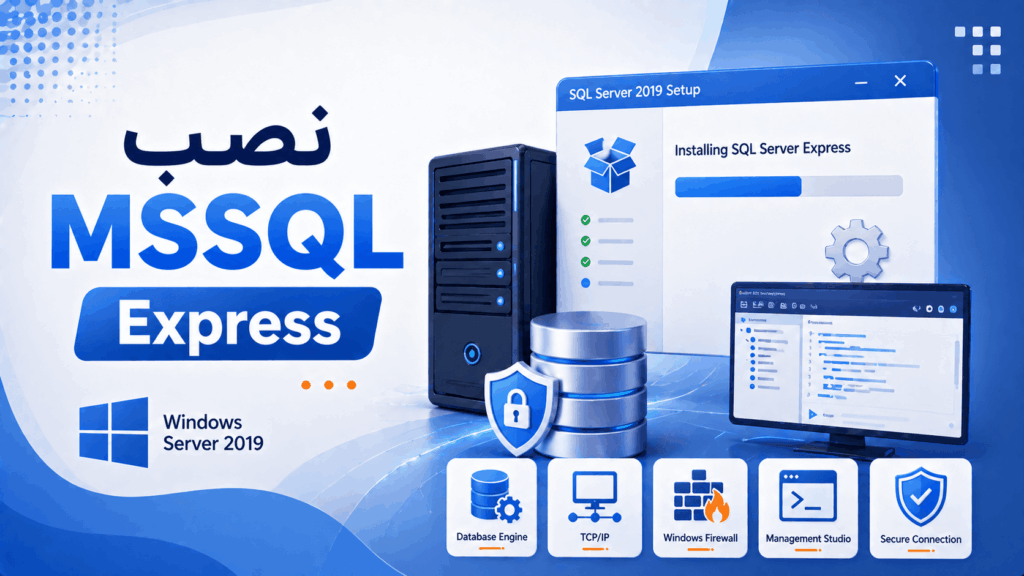
در این آموزش، نصب MSSQL Express در ویندوز سرور ۲۰۱۹ را مرحلهبهمرحله انجام میدهیم. ابتدا از طریق RDP وارد سرور میشویم، سپس SQL Server Express را از سایت رسمی Microsoft دانلود میکنیم، نصب Basic را انجام میدهیم، بعد SQL Server Management Studio یا SSMS را نصب میکنیم و در پایان نحوه اتصال به دیتابیس، بررسی سرویسها، فعالسازی TCP/IP و نکات امنیتی اولیه را توضیح میدهیم.
SQL Server Express برای شروع بسیار مناسب است، اما باید محدودیتهای آن را هم بشناسید. طبق صفحه مقایسه نسخههای SQL Server ۲۰۲۲ در سایت Microsoft، نسخه Express برای ساخت اپلیکیشنهای کوچک دیتامحور تا سقف ۱۰ گیگابایت در هر دیتابیس طراحی شده و رایگان است. بنابراین اگر پروژه شما رشد جدی دارد، کاربران زیادی دارد یا حجم دیتابیس از این محدودیت عبور میکند، باید از ابتدا به نسخههای Standard یا ساختار حرفهایتر فکر کنید. منبع: Microsoft SQL Server comparison
اگر این نصب را روی سرور مجازی انجام میدهید، پیشنهاد میکنیم مقاله سرور مجازی چیست؟ را هم بخوانید. همچنین اگر هنوز بین هاست، VPS و سرور اختصاصی مردد هستید، مقاله راهنمای جامع خرید هاست و صفحه سرور مجازی و اختصاصی پویاسازان میتواند به انتخاب بهتر زیرساخت کمک کند.
فهرست مطالب
- MSSQL Express چیست؟
- چه زمانی SQL Server Express انتخاب مناسبی است؟
- محدودیتهای SQL Server Express
- پیشنیازهای نصب MSSQL Express در ویندوز سرور ۲۰۱۹
- مرحله ۱: ورود به ویندوز سرور ۲۰۱۹ با RDP
- مرحله ۲: دانلود SQL Server Express از سایت Microsoft
- مرحله ۳: نصب SQL Server Express با روش Basic
- مرحله ۴: بررسی نام Instance و اطلاعات نصب
- مرحله ۵: نصب SQL Server Management Studio یا SSMS
- مرحله ۶: اتصال به SQL Server Express با SSMS
- مرحله ۷: ساخت دیتابیس تستی
- مرحله ۸: بررسی سرویسهای SQL Server در ویندوز
- مرحله ۹: فعالسازی TCP/IP برای اتصال شبکهای
- مرحله ۱۰: باز کردن پورت SQL Server در فایروال ویندوز
- نکات امنیتی مهم بعد از نصب MSSQL Express
- خطاهای رایج هنگام نصب یا اتصال به MSSQL Express
- چکلیست سریع نصب MSSQL Express
- سوالات متداول
MSSQL Express چیست؟
MSSQL Express یا SQL Server Express نسخه رایگان و سبکتر Microsoft SQL Server است. این نسخه برای پروژههای کوچک، محیطهای توسعه، تست نرمافزار، برنامههای دسکتاپ، اپلیکیشنهای داخلی و دیتابیسهایی که حجم و بار کاری زیادی ندارند، مناسب است.
SQL Server Express همان موتور اصلی SQL Server را در اختیار شما میگذارد، اما با محدودیتهایی در منابع و اندازه دیتابیس. به همین دلیل، برای شروع کار با SQL Server گزینه خوبی است، اما نباید آن را جایگزین همیشگی نسخههای حرفهای در پروژههای بزرگ دانست.
در مقاله قدیمی همین آموزش، SQL Server Express بهعنوان نسخه رایگان Microsoft SQL Server معرفی شده بود و مسیر نصب آن روی Windows Server ۲۰۱۹ توضیح داده شده بود. نسخه جدید این مقاله همان مسیر را کاملتر میکند و علاوه بر نصب، تنظیمات اولیه و نکات امنیتی را هم پوشش میدهد.
چه زمانی SQL Server Express انتخاب مناسبی است؟
SQL Server Express برای همه پروژهها مناسب نیست، اما در سناریوهای زیر انتخاب خوبی است:
- محیط توسعه و تست نرمافزار
- پروژههای کوچک ASP.NET یا .NET
- نرمافزارهای داخلی شرکت با تعداد کاربر محدود
- دیتابیسهای سبک با حجم کمتر از محدودیت Express
- آموزش، یادگیری و آزمایش SQL Server
- اپلیکیشنهایی که نیاز به SQL Server دارند اما بار کاری سنگینی ندارند
اگر پروژه شما فروشگاه اینترنتی پرترافیک، نرمافزار سازمانی سنگین، سیستم مالی مهم، سامانه چندکاربره پرتراکنش یا دیتابیس در حال رشد است، بهتر است از ابتدا نسخه مناسبتری از SQL Server یا زیرساخت دیتابیس حرفهایتر انتخاب شود.
محدودیتهای SQL Server Express
قبل از نصب SQL Server Express، باید محدودیتهای آن را بدانید. مهمترین محدودیت این نسخه، سقف اندازه دیتابیس است. Microsoft در صفحه مقایسه نسخههای SQL Server توضیح میدهد که Express برای اپلیکیشنهای کوچک با دیتابیس تا ۱۰ گیگابایت ارائه میشود و رایگان است. مشاهده صفحه مقایسه نسخههای SQL Server در Microsoft
| مورد | وضعیت در SQL Server Express | نکته |
|---|---|---|
| هزینه لایسنس | رایگان | برای شروع و پروژههای کوچک مناسب است |
| حجم دیتابیس | تا ۱۰ گیگابایت برای هر دیتابیس | برای پروژههای بزرگ محدودکننده است |
| کاربری پیشنهادی | توسعه، تست، اپلیکیشنهای کوچک | برای production سنگین مناسب نیست |
| مدیریت گرافیکی | با SSMS قابل مدیریت است | SSMS جداگانه نصب میشود |
اگر فقط برای یادگیری، توسعه یا یک نرمافزار سبک دیتابیس لازم دارید، Express انتخاب خوبی است. اما اگر از ابتدا میدانید حجم دیتابیس یا تعداد کاربران زیاد خواهد شد، بهتر است محدودیتها را جدی بگیرید.
پیشنیازهای نصب MSSQL Express در ویندوز سرور ۲۰۱۹
قبل از شروع نصب، این موارد را آماده داشته باشید:
- یک سرور با Windows Server ۲۰۱۹
- دسترسی Administrator به سرور
- دسترسی RDP برای ورود به سرور
- اتصال اینترنت برای دانلود SQL Server Express و SSMS
- فضای کافی روی دیسک سرور
- تصمیم درباره نوع استفاده: فقط محلی یا اتصال شبکهای
- در صورت اتصال از راه دور، برنامهریزی برای تنظیم TCP/IP و فایروال
اگر قصد دارید SQL Server Express را روی VPS نصب کنید، باید از نظر منابع سختافزاری، فضای دیسک، RAM و سیاست بکاپ هم برنامه داشته باشید. برای شناخت بهتر VPS و تفاوت آن با هاست، مقاله سرور مجازی چیست؟ را مطالعه کنید. اگر به سرویس ویندوزی نیاز دارید، صفحه سرور مجازی ایران و سرور مجازی آلمان هم میتوانند برای انتخاب لوکیشن مناسب مفید باشند.
مرحله ۱: ورود به ویندوز سرور ۲۰۱۹ با RDP
ابتدا باید از طریق Remote Desktop یا RDP وارد ویندوز سرور شوید. اطلاعات ورود معمولاً هنگام خرید سرور یا ساخت VPS در اختیار شما قرار میگیرد.
- در سیستم خود برنامه Remote Desktop Connection را باز کنید.
- IP سرور را وارد کنید.
- نام کاربری Administrator یا کاربری با دسترسی مدیریتی را وارد کنید.
- رمز عبور را وارد کنید و به سرور متصل شوید.
بعد از ورود، بهتر است قبل از نصب SQL Server Express، ویندوز را بهروزرسانی کنید و مطمئن شوید سرور از نظر منابع، فضای دیسک و اتصال اینترنت وضعیت مناسبی دارد.
مرحله ۲: دانلود SQL Server Express از سایت Microsoft
برای دانلود SQL Server Express، همیشه از سایت رسمی Microsoft استفاده کنید. این کار باعث میشود نسخه سالم، معتبر و بهروز دریافت کنید.
وارد صفحه رسمی دانلود SQL Server شوید:
دانلود SQL Server از سایت Microsoft
در این صفحه، به بخش Express بروید و نسخه رایگان SQL Server Express را دانلود کنید. فایل دانلودی معمولاً یک installer کوچک است که هنگام اجرا، فایلهای لازم را دریافت و نصب میکند.
در مقاله قبلی هم مرحله دانلود از صفحه SQL Server Downloads و انتخاب نسخه Express توضیح داده شده بود. در نسخه جدید هم همان روش را ادامه میدهیم، اما بهتر است لینک را به صفحه رسمی و بهروز Microsoft تغییر بدهی.
مرحله ۳: نصب SQL Server Express با روش Basic
بعد از دانلود فایل نصب، آن را با دسترسی Administrator اجرا کنید. در صفحه نصب معمولاً چند گزینه میبینید:
- Basic: نصب سریع با تنظیمات پیشفرض
- Custom: نصب با تنظیمات سفارشی
- Download Media: دانلود فایل نصب برای استفاده آفلاین یا نصب روی چند سرور
برای بیشتر کاربران و سناریوهای ساده، گزینه Basic کافی است.
- روی گزینه Basic کلیک کنید.
- License Terms را مطالعه و تأیید کنید.
- مسیر نصب را انتخاب کنید یا مسیر پیشفرض را نگه دارید.
- روی Install کلیک کنید.
- منتظر بمانید فایلهای لازم دانلود و نصب شوند.
در نصب Basic، SQL Server Express با تنظیمات ساده و پیشفرض نصب میشود. این روش برای شروع سریع مناسب است، اما اگر نیاز به انتخاب Instance Name، تنظیمات authentication یا featureهای خاص دارید، بهتر است از نصب Custom استفاده کنید.
مرحله ۴: بررسی نام Instance و اطلاعات نصب
بعد از پایان نصب، صفحهای نمایش داده میشود که اطلاعات نصب SQL Server Express را نشان میدهد. این اطلاعات را یادداشت یا ذخیره کنید.
موارد مهم:
- Instance Name
- SQL Administrators
- Connection String
- Installation Folder
- Log File Path
در بسیاری از نصبهای SQL Server Express، نام Instance ممکن است بهصورت زیر باشد:
SQLEXPRESSدر این حالت، برای اتصال محلی معمولاً از یکی از این نامها استفاده میشود:
localhost\SQLEXPRESS
.\SQLEXPRESS
SERVERNAME\SQLEXPRESS
اگر در مراحل بعدی نتوانستید به SQL Server متصل شوید، یکی از اولین چیزهایی که باید بررسی کنید همین نام Instance است.
مرحله ۵: نصب SQL Server Management Studio یا SSMS
نصب SQL Server Express بهتنهایی ابزار گرافیکی مدیریت دیتابیس را نصب نمیکند. برای مدیریت دیتابیسها، ساخت دیتابیس، اجرای Query، ساخت User و مشاهده تنظیمات، بهتر است SQL Server Management Studio یا SSMS را نصب کنید.
در پایان نصب SQL Server Express معمولاً گزینهای برای دانلود SSMS نمایش داده میشود. همچنین میتوانید آن را مستقیم از صفحه رسمی Microsoft دریافت کنید:
دانلود SQL Server Management Studio از Microsoft Learn
مراحل نصب SSMS:
- فایل نصب SSMS را دانلود کنید.
- آن را با دسترسی Administrator اجرا کنید.
- روی Install کلیک کنید.
- منتظر بمانید نصب کامل شود.
- در صورت درخواست سیستم، سرور را Restart کنید.
در مقاله قبلی نیز نصب SSMS بعد از نصب SQL Server Express توضیح داده شده و اشاره شده بود که بعد از Restart میتوانید SSMS را از جستجوی ویندوز باز کنید.
مرحله ۶: اتصال به SQL Server Express با SSMS
بعد از نصب SSMS، آن را از منوی Start باز کنید. در پنجره اتصال، اطلاعات زیر را وارد کنید:
- Server type: Database Engine
- Server name:
localhost\SQLEXPRESSیا.\SQLEXPRESS - Authentication: Windows Authentication
برای اتصال محلی، معمولاً Windows Authentication کافی است. اگر هنگام نصب، authentication دیگری تنظیم نکرده باشید، با همان کاربر Administrator ویندوز میتوانید وارد شوید.
نمونه Server name:
.\SQLEXPRESSیا:
localhost\SQLEXPRESSبعد از وارد کردن اطلاعات، روی Connect کلیک کنید. اگر اتصال موفق باشد، Object Explorer در سمت چپ نمایش داده میشود و میتوانید دیتابیسها، Security، Server Objects و سایر بخشها را ببینید.
مرحله ۷: ساخت دیتابیس تستی
برای اطمینان از نصب صحیح، میتوانید یک دیتابیس تستی ایجاد کنید.
- در SSMS روی پوشه Databases راستکلیک کنید.
- گزینه New Database را انتخاب کنید.
- نام دیتابیس را وارد کنید؛ مثلاً:
TestDB- روی OK کلیک کنید.
برای تست با Query هم میتوانید از این دستور استفاده کنید:
CREATE DATABASE TestDB;
GO
اگر دیتابیس بدون خطا ساخته شد، نصب SQL Server Express و SSMS بهدرستی انجام شده است.
مرحله ۸: بررسی سرویسهای SQL Server در ویندوز
SQL Server بعد از نصب، بهصورت یک یا چند سرویس ویندوزی اجرا میشود. برای بررسی سرویسها، کلیدهای Win + R را بزنید و دستور زیر را اجرا کنید:
services.mscسرویسهایی شبیه این را بررسی کنید:
SQL Server (SQLEXPRESS)
SQL Server Browser
سرویس اصلی باید در وضعیت Running باشد. اگر سرویس اجرا نیست، روی آن راستکلیک کنید و Start را بزنید. اگر سرویس Start نمیشود، Event Viewer و لاگهای SQL Server را بررسی کنید.
اگر با خطاهای مربوط به Start شدن سرویس در ویندوز مواجه شدید، مقاله آموزش رفع خطای ۱۰۵۳ در ویندوز سرور میتواند برای عیبیابی سرویسها مفید باشد.
مرحله ۹: فعالسازی TCP/IP برای اتصال شبکهای
اگر فقط از داخل همان سرور به SQL Server وصل میشوید، ممکن است نیازی به اتصال شبکهای نداشته باشید. اما اگر یک برنامه، سایت یا سرور دیگر باید به SQL Server Express وصل شود، باید TCP/IP را فعال کنید.
برای این کار:
- برنامه SQL Server Configuration Manager را باز کنید.
- به مسیر زیر بروید:
SQL Server Network Configuration > Protocols for SQLEXPRESS- روی TCP/IP راستکلیک کنید.
- گزینه Enable را انتخاب کنید.
- وارد Properties شوید.
- در تب IP Addresses پورت موردنظر را بررسی یا تنظیم کنید.
- سرویس SQL Server را Restart کنید.
اگر قصد دارید برای SQL Server پورت ثابت تعریف کنید، مقاله آموزش تنظیم پورت ثابت TCP برای SQL Server را هم بخوانید. این کار برای اتصال از پشت فایروال و سرورهای production بسیار مهم است.
مرحله ۱۰: باز کردن پورت SQL Server در فایروال ویندوز
اگر میخواهید از بیرون سرور یا از سیستم دیگری به SQL Server Express متصل شوید، باید پورت SQL Server را در Windows Firewall باز کنید. Microsoft در مستندات خود توضیح میدهد که برای دسترسی به SQL Server Database Engine از پشت فایروال، باید فایروال ویندوز بهدرستی تنظیم شود. راهنمای Microsoft برای تنظیم Windows Firewall برای SQL Server
برای باز کردن پورت پیشفرض ۱۴۳۳ با PowerShell:
New-NetFirewallRule -DisplayName "SQL Server TCP 1433" -Direction Inbound -Protocol TCP -LocalPort 1433 -Action Allowاگر برای SQL Server Express پورت دیگری مثل ۱۵۴۳۳ تنظیم کردهاید:
New-NetFirewallRule -DisplayName "SQL Server TCP 15433" -Direction Inbound -Protocol TCP -LocalPort 15433 -Action Allowبرای امنیت بهتر، پورت دیتابیس را برای همه اینترنت باز نکنید. اگر فقط یک IP مشخص باید به دیتابیس وصل شود، دسترسی را محدود کنید:
New-NetFirewallRule -DisplayName "SQL Server Restricted Access" -Direction Inbound -Protocol TCP -LocalPort 15433 -RemoteAddress 203.0.113.10 -Action Allowاگر از فایروال دیتاسنتر، Cloud Firewall یا پنل VPS استفاده میکنید، باید پورت را آنجا هم بررسی کنید.
نکات امنیتی مهم بعد از نصب MSSQL Express
نصب SQL Server Express پایان کار نیست. اگر دیتابیس قرار است روی سرور عمومی یا شبکه سازمانی استفاده شود، باید چند نکته امنیتی را رعایت کنید:
- SQL Server را بدون نیاز برای اینترنت عمومی باز نکنید.
- اگر اتصال ریموت لازم است، دسترسی را فقط به IPهای مشخص محدود کنید.
- از رمزهای قوی برای کاربران SQL استفاده کنید.
- کاربر
saرا در صورت عدم نیاز غیرفعال نگه دارید یا رمز بسیار قوی برای آن تنظیم کنید. - Windows Server و SQL Server را بهروزرسانی کنید.
- بکاپ منظم از دیتابیسها داشته باشید.
- دسترسی کاربران را بر اساس حداقل دسترسی لازم تعریف کنید.
- لاگهای failed login را بررسی کنید.
- برای دیتابیسهای مهم، برنامه ارتقا از Express به نسخه مناسبتر داشته باشید.
برای امنیت کلی سرور، مطالب دسته امنیت سایت و سرور و برای مدیریت ویندوز سرور، دسته ویندوز و مدیریت سرور ویندوز را دنبال کنید. برای موضوعات مرتبط با دیتابیس هم دسته دیتابیس و ذخیرهسازی را ببینید.
خطاهای رایج هنگام نصب یا اتصال به MSSQL Express
SSMS به SQL Server Express وصل نمیشود
ابتدا نام Instance را بررسی کنید. برای نصبهای Express معمولاً باید از .\SQLEXPRESS یا localhost\SQLEXPRESS استفاده کنید. همچنین مطمئن شوید سرویس SQL Server (SQLEXPRESS) در وضعیت Running است.
خطای Network-related or instance-specific error نمایش داده میشود
این خطا معمولاً به نام Instance اشتباه، فعال نبودن TCP/IP، بسته بودن فایروال، اجرا نبودن سرویس SQL Server یا عدم دسترسی شبکه مربوط است.
از داخل سرور وصل میشود اما از بیرون وصل نمیشود
احتمالاً TCP/IP فعال نیست، پورت SQL Server در Windows Firewall باز نشده، فایروال دیتاسنتر مسیر را بسته یا connection string پورت درست را مشخص نکرده است.
SQL Server Browser لازم است؟
اگر با Named Instance وصل میشوید و پورت را مستقیم مشخص نمیکنید، SQL Server Browser ممکن است به کلاینتها کمک کند Instance را پیدا کنند. اما در بسیاری از سناریوهای سروری، بهتر است پورت ثابت تنظیم و در connection string مشخص شود.
نصب SSMS نیاز به Restart دارد
در بعضی نصبها بعد از نصب SSMS، ویندوز درخواست Restart میدهد. بهتر است در زمان کمترافیک سرور را Restart کنید و بعد از بالا آمدن، SSMS و سرویس SQL Server را تست کنید.
حجم دیتابیس به محدودیت Express رسیده است
اگر دیتابیس شما به سقف نسخه Express نزدیک شده یا رسیده، باید پاکسازی دادهها، آرشیو، فشردهسازی منطقی، انتقال به نسخه Standard یا طراحی مجدد ذخیرهسازی را بررسی کنید. Express برای دیتابیسهای بزرگ انتخاب مناسبی نیست.
چکلیست سریع نصب MSSQL Express
| مرحله | وضعیت مطلوب |
|---|---|
| ورود به سرور | با RDP و دسترسی Administrator انجام شده باشد |
| دانلود SQL Server Express | از صفحه رسمی Microsoft انجام شده باشد |
| نصب Express | با روش Basic یا Custom انجام شده باشد |
| Instance Name | نام Instance مثل SQLEXPRESS یادداشت شده باشد |
| نصب SSMS | از صفحه رسمی Microsoft Learn انجام شده باشد |
| اتصال با SSMS | با .\SQLEXPRESS یا localhost\SQLEXPRESS تست شده باشد |
| دیتابیس تست | یک دیتابیس تستی ساخته شده باشد |
| سرویسها | SQL Server (SQLEXPRESS) در وضعیت Running باشد |
| TCP/IP | در صورت نیاز به اتصال شبکهای فعال شده باشد |
| Firewall | فقط در صورت نیاز و با محدودیت IP تنظیم شده باشد |
| Security | دسترسیها، رمزها، بکاپ و بهروزرسانیها بررسی شده باشند |
جمعبندی
نصب MSSQL Express در ویندوز سرور ۲۰۱۹ کار پیچیدهای نیست، اما برای اینکه نصب شما قابل استفاده و امن باشد، باید چند مرحله را درست انجام دهید: دانلود SQL Server Express از سایت رسمی Microsoft، نصب نسخه Express، نصب SSMS، اتصال به Instance، بررسی سرویسها و در صورت نیاز فعالسازی TCP/IP و تنظیم فایروال.
SQL Server Express برای پروژههای کوچک، تست، توسعه و نرمافزارهای سبک انتخاب خوبی است، اما محدودیتهایی مثل سقف ۱۰ گیگابایت برای هر دیتابیس دارد. اگر پروژه شما دیتابیس بزرگ، کاربران زیاد یا تراکنشهای سنگین دارد، بهتر است از ابتدا به نسخههای حرفهایتر یا معماری مناسبتر فکر کنید.
بعد از نصب، مهمترین نکته امنیت است. دیتابیس را بدون نیاز روی اینترنت باز نکنید، دسترسیها را محدود کنید، کاربران را با حداقل سطح دسترسی بسازید، بکاپ منظم داشته باشید و در صورت اتصال ریموت، حتماً پورت و فایروال را دقیق مدیریت کنید.
سوالات متداول
MSSQL Express چیست؟
MSSQL Express یا SQL Server Express نسخه رایگان و سبکتر Microsoft SQL Server است که برای پروژههای کوچک، توسعه، تست و اپلیکیشنهای سبک استفاده میشود.
آیا SQL Server Express رایگان است؟
بله، نسخه Express رایگان است، اما محدودیتهایی مثل سقف حجم دیتابیس و محدودیت منابع دارد.
محدودیت حجم دیتابیس در SQL Server Express چقدر است؟
طبق صفحه مقایسه Microsoft SQL Server، نسخه Express برای اپلیکیشنهای کوچک دیتامحور تا سقف ۱۰ گیگابایت در هر دیتابیس ارائه میشود.
آیا SQL Server Express برای سایت production مناسب است؟
برای سایتها و برنامههای کوچک ممکن است مناسب باشد، اما برای پروژههای پرترافیک، دیتابیسهای بزرگ یا سامانههای حساس بهتر است نسخههای حرفهایتر بررسی شوند.
برای مدیریت SQL Server Express چه ابزاری لازم است؟
بهترین ابزار گرافیکی رایج برای مدیریت SQL Server، SQL Server Management Studio یا SSMS است که جداگانه از Microsoft دانلود و نصب میشود.
نام سرور برای اتصال به SQL Server Express در SSMS چیست؟
در نصبهای رایج Express معمولاً میتوانید از .\SQLEXPRESS یا localhost\SQLEXPRESS استفاده کنید.
چرا از بیرون سرور نمیتوانم به SQL Server Express وصل شوم؟
ممکن است TCP/IP فعال نباشد، پورت SQL Server در فایروال باز نشده باشد، SQL Server فقط محلی در دسترس باشد یا connection string پورت و Instance را درست مشخص نکرده باشد.
آیا باید پورت SQL Server را روی اینترنت باز کنم؟
خیر، مگر اینکه واقعاً لازم باشد. بهتر است دسترسی دیتابیس فقط از IPهای مشخص، VPN یا شبکه خصوصی انجام شود.
SQL Server Browser برای Express لازم است؟
اگر با Named Instance وصل میشوید و پورت را مستقیم مشخص نمیکنید، SQL Server Browser میتواند کمک کند. اما برای محیطهای کنترلشده، تنظیم پورت ثابت و مشخص کردن پورت در connection string معمولاً مدیریتپذیرتر است.
اگر دیتابیس SQL Express بزرگ شد چه کار کنیم؟
باید پاکسازی، آرشیو، بهینهسازی، تقسیم دادهها یا ارتقا به نسخه Standard/Enterprise را بررسی کنید. SQL Server Express برای دیتابیسهای بزرگ طراحی نشده است.