سطح: متوسط | مناسب برای: مدیران ویندوز سرور، مدیران دیتابیس، کاربران SQL Server، مدیران هاست ویندوز، کاربران VPS و افرادی که میخواهند اتصال SQL Server را از طریق یک پورت مشخص و قابل کنترل انجام دهند
در بسیاری از سناریوهای مدیریتی، لازم است SQL Server روی یک پورت TCP ثابت گوش دهد. این کار مخصوصاً زمانی مهم میشود که میخواهید از پشت فایروال، از یک برنامه روی سرور دیگر، از نرمافزارهای کلاینت، یا از یک شبکه مشخص به SQL Server متصل شوید. اگر پورت SQL Server ثابت نباشد، تنظیم فایروال، مانیتورینگ و عیبیابی اتصال سختتر میشود.
بهصورت پیشفرض، Default Instance در SQL Server معمولاً از پورت 1433 استفاده میکند. اما Named Instanceها معمولاً با Dynamic Ports کار میکنند؛ یعنی هنگام Start شدن سرویس، یک پورت آزاد انتخاب میکنند. این رفتار برای محیطهای ساده قابل قبول است، اما در محیطهای دارای فایروال، سرورهای production یا اتصال از راه دور، بهتر است پورت SQL Server را ثابت کنید.
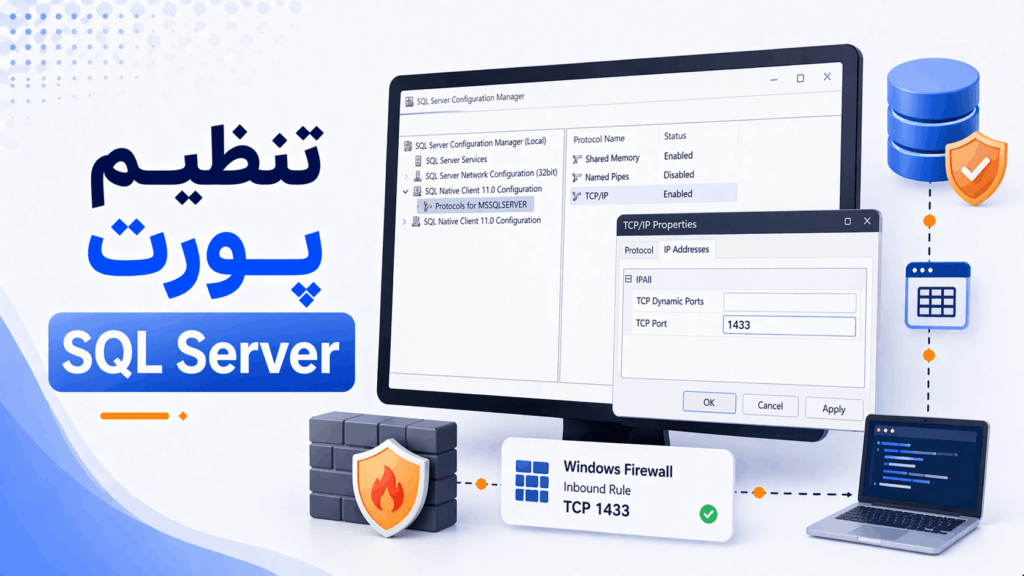
در این آموزش یاد میگیرید چطور با استفاده از SQL Server Configuration Manager پورت ثابت برای SQL Server تعریف کنید، Dynamic Port را غیرفعال کنید، مقدار TCP Port را در IPAll تنظیم کنید، سرویس SQL Server را ریستارت کنید، پورت را در Windows Firewall باز کنید و در نهایت اتصال به SQL Server را با پورت جدید تست کنید.
اگر این تنظیمات را روی سرور مجازی یا سرور اختصاصی انجام میدهید، مقاله سرور مجازی چیست؟ و صفحه سرور مجازی و اختصاصی پویاسازان میتواند برای انتخاب و مدیریت زیرساخت مناسب مفید باشد. برای مباحث دیتابیس نیز دسته دیتابیس و ذخیرهسازی را دنبال کنید.
فهرست مطالب
- چرا باید برای SQL Server پورت ثابت تنظیم کنیم؟
- پورت پیشفرض SQL Server چیست؟
- تفاوت Dynamic Port و Static Port در SQL Server
- قبل از تغییر پورت SQL Server چه چیزهایی را بررسی کنیم؟
- مرحله ۱: باز کردن SQL Server Configuration Manager
- مرحله ۲: فعال کردن TCP/IP برای SQL Server
- مرحله ۳: ورود به تب IP Addresses
- مرحله ۴: تنظیم TCP Port در بخش IPAll
- نکته مهم درباره Listen All و IPAll
- مرحله ۵: ریستارت سرویس SQL Server
- مرحله ۶: باز کردن پورت SQL Server در Windows Firewall
- مرحله ۷: تست اینکه SQL Server روی پورت جدید گوش میدهد
- روش اتصال به SQL Server با پورت خاص
- SQL Server Browser چه زمانی لازم است؟
- نکات امنیتی مهم درباره پورت SQL Server
- خطاهای رایج بعد از تغییر پورت SQL Server
- چکلیست سریع تنظیم پورت SQL Server
- سوالات متداول
چرا باید برای SQL Server پورت ثابت تنظیم کنیم؟
وقتی SQL Server از پورت ثابت استفاده میکند، مدیریت اتصالها بسیار سادهتر و قابل پیشبینیتر میشود. این موضوع در سرورهای واقعی، مخصوصاً زمانی که فایروال یا نرمافزارهای امنیتی دارید، اهمیت زیادی دارد.
دلایل اصلی تنظیم پورت ثابت برای SQL Server:
- امکان باز کردن دقیق همان پورت در Windows Firewall
- سهولت اتصال نرمافزارها و کلاینتها از راه دور
- کاهش وابستگی به SQL Server Browser در بعضی سناریوها
- عیبیابی سادهتر مشکلات اتصال
- کنترل بهتر روی دسترسیهای شبکه
- مناسبتر برای محیطهای production و سرورهای دارای فایروال
اگر SQL Server هر بار روی پورت متفاوتی اجرا شود، ممکن است فایروال اجازه اتصال ندهد یا نرمافزار کلاینت نتواند به Instance موردنظر وصل شود. Microsoft نیز برای سناریوهای دارای فایروال، استفاده از fixed/static port را توصیه میکند. [oai_citation:۱‡Microsoft Learn](https://learn.microsoft.com/en-us/sql/sql-server/install/configure-the-windows-firewall-to-allow-sql-server-access?view=sql-server-ver17&utm_source=chatgpt.com)
پورت پیشفرض SQL Server چیست؟
پورت شناختهشده و پیشفرض SQL Server برای Database Engine معمولاً 1433/tcp است. اگر Default Instance نصب کرده باشید و TCP/IP فعال باشد، معمولاً SQL Server روی همین پورت گوش میدهد.
| سرویس | پورت رایج | پروتکل | توضیح |
|---|---|---|---|
| SQL Server Database Engine | 1433 | TCP | پورت پیشفرض Default Instance |
| SQL Server Browser | 1434 | UDP | کمک به شناسایی Named Instance و پورتها |
| Named Instance | Dynamic یا سفارشی | TCP | ممکن است در هر Start پورت متفاوت بگیرد، مگر اینکه ثابت شود |
از نظر امنیتی، تغییر پورت پیشفرض بهتنهایی امنیت واقعی ایجاد نمیکند، اما میتواند در کنار فایروال، محدودسازی IP، احراز هویت درست و بهروزرسانیها، بخشی از مدیریت دسترسی باشد.
تفاوت Dynamic Port و Static Port در SQL Server
Dynamic Port یعنی SQL Server هنگام Start شدن یک پورت آزاد انتخاب میکند. این حالت برای Named Instanceها رایج است. اما اگر پشت فایروال باشید، این رفتار مشکلساز میشود؛ چون نمیدانید باید دقیقاً کدام پورت را باز کنید.
Static Port یعنی خودتان یک پورت مشخص برای SQL Server تعریف میکنید و SQL Server همیشه بعد از Start شدن روی همان پورت گوش میدهد.
| نوع پورت | مزیت | ضعف | مناسب برای |
|---|---|---|---|
| Dynamic Port | نیاز به انتخاب دستی پورت ندارد | مدیریت فایروال و اتصال از راه دور سختتر است | محیطهای ساده یا داخلی |
| Static Port | قابل پیشبینی، مناسب فایروال و اتصال پایدار | باید دستی تنظیم و مستند شود | سرورهای production، اتصال ریموت، محیطهای دارای فایروال |
برای سرورهای جدی، معمولاً پورت ثابت انتخاب بهتری است؛ مخصوصاً اگر قرار است نرمافزارهای دیگر از بیرون سرور به دیتابیس متصل شوند.
قبل از تغییر پورت SQL Server چه چیزهایی را بررسی کنیم؟
قبل از تغییر پورت، چند مورد را بررسی و مستند کنید:
- نام Instance موردنظر را مشخص کنید؛ مثلاً
MSSQLSERVERیا یک Named Instance. - بررسی کنید چه برنامههایی به این SQL Server متصل هستند.
- پورت فعلی را یادداشت کنید.
- یک پورت آزاد و مناسب انتخاب کنید.
- مطمئن شوید پورت انتخابی توسط سرویس دیگری استفاده نمیشود.
- زمان تغییر را برای ساعات کمترافیک انتخاب کنید.
- بعد از تغییر، اتصال نرمافزارها و connection stringها را بررسی کنید.
برای بررسی پورتهای در حال استفاده در ویندوز میتوانید از دستور زیر استفاده کنید:
netstat -ano | findstr LISTENINGاگر میخواهید بررسی کنید پورت ۱۴۳۳ یا پورت جدید شما در حال استفاده است یا نه:
netstat -ano | findstr :1433مرحله ۱: باز کردن SQL Server Configuration Manager
برای تنظیم پورت SQL Server، بهتر است از SQL Server Configuration Manager استفاده کنید، نه فقط ویرایش دستی رجیستری یا تنظیمات سرویس.
روش باز کردن این ابزار بسته به نسخه SQL Server متفاوت است. در منوی Start میتوانید عبارت زیر را جستجو کنید:
SQL Server Configuration Managerاگر در Start Menu پیدا نشد، میتوانید از Microsoft Management Console مربوط به نسخه SQL Server استفاده کنید. برای مثال، در بعضی نسخهها فایلهایی مثل این وجود دارند:
SQLServerManager16.msc
SQLServerManager15.msc
SQLServerManager14.msc
عدد انتهایی بسته به نسخه SQL Server فرق میکند.
مرحله ۲: فعال کردن TCP/IP برای SQL Server
بعد از باز کردن SQL Server Configuration Manager، مسیر زیر را دنبال کنید:
SQL Server Network Configuration
Protocols for [InstanceName]
در سمت راست، گزینه TCP/IP را پیدا کنید. اگر وضعیت آن Disabled است:
- روی TCP/IP راستکلیک کنید.
- گزینه Enable را انتخاب کنید.
- پیام مربوط به نیاز به ریستارت سرویس را تأیید کنید.
بدون فعال بودن TCP/IP، اتصال TCP به SQL Server انجام نمیشود و تنظیم پورت هم اثری روی اتصال شبکه نخواهد داشت.
مرحله ۳: ورود به تب IP Addresses
روی TCP/IP دوبار کلیک کنید تا پنجره Properties باز شود. سپس وارد تب IP Addresses شوید.
در این تب، بخشهای مختلفی مثل IP1، IP2، IPAll و موارد مشابه میبینید. هرکدام از بخشهای IP میتوانند تنظیمات جداگانهای برای آدرسهای مختلف داشته باشند.
در بسیاری از سناریوها، اگر میخواهید SQL Server روی همه IPهای فعال سرور از یک پورت مشخص استفاده کند، تنظیمات بخش IPAll مهمترین بخش است.
مرحله ۴: تنظیم TCP Port در بخش IPAll
در تب IP Addresses به پایین صفحه بروید تا به بخش IPAll برسید.
در این بخش معمولاً دو گزینه مهم وجود دارد:
- TCP Dynamic Ports
- TCP Port
برای تنظیم پورت ثابت:
- مقدار TCP Dynamic Ports را خالی کنید.
- در قسمت TCP Port پورت موردنظر را وارد کنید؛ مثلاً:
1433یا اگر میخواهید پورت سفارشی داشته باشید:
15433- روی OK کلیک کنید.
- پیام مربوط به نیاز به Restart سرویس را تأیید کنید.
طبق توضیح Microsoft، تغییرات TCP/IP بعد از Restart شدن SQL Server اعمال میشوند. همچنین اگر در IPAll مقدار TCP Dynamic Ports وجود داشته باشد، SQL Server ممکن است همچنان از پورت پویا استفاده کند؛ بنابراین برای پورت ثابت، باید مقدار Dynamic Ports را خالی کنید و TCP Port را مشخص کنید. [oai_citation:۲‡Microsoft Learn](https://learn.microsoft.com/en-us/sql/tools/configuration-manager/tcp-ip-properties-ip-addresses-tab?view=sql-server-ver17&utm_source=chatgpt.com)
نکته مهم درباره Listen All و IPAll
یکی از نکات مهم در تنظیم پورت SQL Server، گزینه Listen All است. اگر مقدار Listen All روی Yes باشد، تنظیمات IPAll برای همه IPها استفاده میشود و تنظیمات جداگانه IPها نادیده گرفته میشوند.
اگر Listen All روی No باشد، تنظیمات IPAll نادیده گرفته میشود و باید در بخشهای جداگانه IP1، IP2 و … مقدار TCP Port و Enabled را تنظیم کنید. این همان نکتهای است که در نسخه قبلی مقاله هم به آن اشاره شده بود. [oai_citation:۳‡pouyasazan-urgent-posts-content.json](sediment://file_00000000d144724387f507937bc7ccc7)
برای بیشتر سناریوهای ساده، استفاده از Listen All = Yes و تنظیم پورت در IPAll راحتتر است. اما اگر سرور چند IP دارد و میخواهید SQL Server فقط روی یک IP مشخص گوش بدهد، باید تنظیمات IPهای جداگانه را دقیقتر انجام دهید.
مرحله ۵: ریستارت سرویس SQL Server
بعد از تغییر پورت، باید سرویس SQL Server را ریستارت کنید تا تنظیمات اعمال شود.
از داخل SQL Server Configuration Manager:
- از سمت چپ وارد بخش SQL Server Services شوید.
- در سمت راست، سرویس مربوط به Instance را پیدا کنید؛ مثلاً:
SQL Server (MSSQLSERVER)
SQL Server (SQLEXPRESS)- روی سرویس راستکلیک کنید.
- گزینه Restart را انتخاب کنید.
اگر سرویس Restart نشد، Event Viewer و SQL Server Error Log را بررسی کنید. گاهی مشکل از پورت اشغالشده، تنظیمات اشتباه TCP/IP یا دسترسی سرویس است.
مرحله ۶: باز کردن پورت SQL Server در Windows Firewall
اگر قرار است از بیرون سرور به SQL Server وصل شوید، باید پورت انتخابشده را در Windows Firewall باز کنید. Microsoft نیز توضیح میدهد برای دسترسی به Database Engine از پشت فایروال، باید فایروال روی سرور SQL Server اجازه دسترسی را بدهد. [oai_citation:۴‡Microsoft Learn](https://learn.microsoft.com/en-us/sql/database-engine/configure-windows/configure-a-windows-firewall-for-database-engine-access?view=sql-server-ver17&utm_source=chatgpt.com)
برای باز کردن پورت ۱۴۳۳ با PowerShell:
New-NetFirewallRule -DisplayName "SQL Server TCP 1433" -Direction Inbound -Protocol TCP -LocalPort 1433 -Action Allowاگر پورت سفارشی مثل ۱۵۴۳۳ انتخاب کردهاید:
New-NetFirewallRule -DisplayName "SQL Server TCP 15433" -Direction Inbound -Protocol TCP -LocalPort 15433 -Action Allowبرای امنیت بهتر، اگر فقط یک IP یا یک شبکه مشخص باید به SQL Server وصل شود، دسترسی را محدود کنید:
New-NetFirewallRule -DisplayName "SQL Server TCP 15433 Restricted" -Direction Inbound -Protocol TCP -LocalPort 15433 -RemoteAddress 203.0.113.10 -Action Allowباز کردن پورت SQL Server برای همه اینترنت معمولاً توصیه نمیشود. اگر مجبور به اتصال ریموت هستید، بهتر است از VPN، IP whitelist یا شبکه خصوصی استفاده کنید.
مرحله ۷: تست اینکه SQL Server روی پورت جدید گوش میدهد
بعد از ریستارت سرویس، باید بررسی کنید SQL Server واقعاً روی پورت جدید listen میکند.
روی خود سرور این دستور را اجرا کنید:
netstat -ano | findstr :15433یا اگر از پورت ۱۴۳۳ استفاده میکنید:
netstat -ano | findstr :1433همچنین میتوانید SQL Server Error Log را بررسی کنید. معمولاً SQL Server هنگام Start شدن، در لاگ ثبت میکند روی چه IP و پورتی در حال listening است.
برای تست از یک کلاینت دیگر، میتوانید از PowerShell استفاده کنید:
Test-NetConnection SERVER_IP -Port 15433اگر اتصال موفق باشد، مقدار TcpTestSucceeded برابر True خواهد بود.
روش اتصال به SQL Server با پورت خاص
بعد از تنظیم پورت ثابت، هنگام اتصال از کلاینت یا نرمافزار باید پورت را مشخص کنید؛ مخصوصاً اگر پورت غیرپیشفرض انتخاب کردهاید.
اتصال در SQL Server Management Studio
در SSMS، در بخش Server name میتوانید IP یا دامنه را همراه با پورت وارد کنید. قالب رایج به این شکل است:
SERVER_IP,15433مثلاً:
192.0.2.10,15433توجه کنید که در SQL Server برای مشخص کردن پورت معمولاً از کاما استفاده میشود، نه دو نقطه.
نمونه Connection String
نمونه connection string با پورت خاص:
Server=192.0.2.10,15433;Database=MyDatabase;User Id=myuser;Password=mypassword;TrustServerCertificate=False;اگر از دامنه یا hostname استفاده میکنید:
Server=sql.example.com,15433;Database=MyDatabase;User Id=myuser;Password=mypassword;بعد از تغییر پورت، ممکن است لازم باشد connection string برنامهها، فایلهای config، سرویسهای ویندوزی یا تنظیمات اپلیکیشن را هم اصلاح کنید.
SQL Server Browser چه زمانی لازم است؟
SQL Server Browser سرویسی است که به کلاینتها کمک میکند Named Instanceها و پورتهای مربوط به آنها را پیدا کنند. این سرویس معمولاً روی UDP ۱۴۳۴ کار میکند.
اگر Named Instance دارید و از Dynamic Port استفاده میکنید، SQL Server Browser بیشتر اهمیت پیدا میکند. اما اگر پورت ثابت تنظیم کردهاید و در connection string پورت را مشخص میکنید، میتوانید در بسیاری از سناریوها بدون وابستگی به SQL Server Browser متصل شوید.
در نسخه قدیمی مقاله هم اشاره شده بود که یکی از روشهای اتصال، اجرای SQL Server Browser برای اتصال با نام Instance است. [oai_citation:۵‡pouyasazan-urgent-posts-content.json](sediment://file_00000000d144724387f507937bc7ccc7)
از نظر امنیتی، اگر نیازی به SQL Server Browser ندارید، بهتر است وضعیت آن را بررسی کنید و دسترسی UDP ۱۴۳۴ را بیدلیل برای همه باز نگذارید.
نکات امنیتی مهم درباره پورت SQL Server
تنظیم پورت ثابت برای SQL Server به مدیریت اتصال کمک میکند، اما بهتنهایی امنیت دیتابیس را تضمین نمیکند. حتی اگر پورت پیشفرض ۱۴۳۳ را تغییر دهید، همچنان ممکن است با اسکن پورت، سرویس شناسایی شود.
برای امنیت بهتر:
- SQL Server را مستقیماً برای همه اینترنت باز نکنید.
- دسترسی فایروال را فقط به IPهای مجاز محدود کنید.
- از VPN یا شبکه خصوصی برای اتصال مدیریتی استفاده کنید.
- رمزهای قوی و سیاست دسترسی محدود تعریف کنید.
- کاربر
saرا در صورت امکان غیرفعال یا حداقل بسیار امن کنید. - SQL Server و ویندوز سرور را بهروز نگه دارید.
- لاگهای failed login را بررسی کنید.
- از TLS/Encrypt در اتصالهای حساس استفاده کنید.
- فقط دیتابیسها و سرویسهای لازم را فعال نگه دارید.
اگر SQL Server روی ویندوز سرور عمومی اجرا میشود، مقالات دسته امنیت سایت و سرور و ویندوز و مدیریت سرور ویندوز هم میتوانند برای ادامه مسیر مفید باشند.
خطاهای رایج بعد از تغییر پورت SQL Server
کلاینت دیگر به SQL Server وصل نمیشود
احتمالاً connection string هنوز پورت قبلی را استفاده میکند، پورت جدید در فایروال باز نشده یا SQL Server روی پورت جدید listen نمیکند. ابتدا netstat و سپس Windows Firewall را بررسی کنید.
پورت را تغییر دادم اما SQL Server هنوز روی پورت قبلی است
ممکن است سرویس SQL Server ریستارت نشده باشد، مقدار TCP Dynamic Ports خالی نشده باشد یا تنظیمات را در بخش اشتباه IP وارد کرده باشید. Listen All و IPAll را بررسی کنید.
Named Instance با نام وصل نمیشود
اگر میخواهید با نام Instance وصل شوید، ممکن است SQL Server Browser لازم باشد. اما اگر پورت ثابت دارید، میتوانید در بسیاری از موارد با قالب SERVER,PORT متصل شوید.
از بیرون سرور اتصال برقرار نمیشود اما داخل سرور وصل میشود
احتمالاً Windows Firewall، فایروال دیتاسنتر، Security Group، NAT یا روتر بین مسیر پورت را بسته است. از سمت کلاینت با Test-NetConnection تست کنید.
پورت ۱۴۳۳ باز است ولی اتصال timeout میشود
ممکن است SQL Server روی IP موردنظر listen نکند، سرویس TCP/IP فعال نباشد، فایروال مسیر را مسدود کرده باشد یا SQL Server فقط روی localhost در دسترس باشد.
Login failed دریافت میکنم
اگر اتصال شبکه برقرار است اما Login failed میبینید، مشکل دیگر از پورت نیست؛ باید authentication mode، username/password، دسترسی دیتابیس و permissionها را بررسی کنید.
چکلیست سریع تنظیم پورت SQL Server
| مرحله | وضعیت مطلوب |
|---|---|
| انتخاب Instance | Instance درست در SQL Server Configuration Manager انتخاب شده باشد |
| TCP/IP | پروتکل TCP/IP فعال باشد |
| Dynamic Ports | برای پورت ثابت، مقدار TCP Dynamic Ports خالی باشد |
| TCP Port | پورت ثابت در IPAll یا IP موردنظر وارد شده باشد |
| Listen All | با ساختار IPAll یا IPهای جداگانه هماهنگ باشد |
| Restart | سرویس SQL Server بعد از تغییرات ریستارت شده باشد |
| Firewall | پورت جدید در Windows Firewall و فایروال شبکه باز باشد |
| Test | با netstat و Test-NetConnection تست شده باشد |
| Connection String | برنامهها با پورت جدید تنظیم شده باشند |
| Security | دسترسی فقط به IPهای مجاز محدود شده باشد |
اگر SQL Server را روی سرور ویندوزی جدید نصب میکنید، مقاله آموزش نصب MSSQL Express در ویندوز سرور هم میتواند مکمل این راهنما باشد. برای نگهداری بهتر دیتابیسها نیز مطالب دسته دیتابیس و ذخیرهسازی را ببینید.
جمعبندی
تنظیم پورت ثابت TCP برای SQL Server یکی از کارهای مهم در مدیریت دیتابیس روی ویندوز سرور است. اگر SQL Server از Dynamic Port استفاده کند، اتصال از پشت فایروال و تنظیم دسترسیها سختتر میشود. با استفاده از SQL Server Configuration Manager میتوانید TCP/IP را فعال کنید، مقدار TCP Dynamic Ports را خالی کنید و در TCP Port یک پورت مشخص مثل ۱۴۳۳ یا پورت سفارشی وارد کنید.
بعد از تغییر پورت، حتماً باید سرویس SQL Server را ریستارت کنید، پورت جدید را در Windows Firewall باز کنید و با ابزارهایی مثل netstat و Test-NetConnection بررسی کنید که SQL Server روی پورت جدید listen میکند.
در نهایت، به یاد داشته باشید که تغییر پورت بهتنهایی امنیت دیتابیس را تضمین نمیکند. برای SQL Server عمومی یا قابل دسترسی از شبکه، باید دسترسی را با فایروال محدود کنید، احراز هویت را ایمن نگه دارید، کاربران اضافی را حذف کنید، لاگها را بررسی کنید و تا جای ممکن اتصال دیتابیس را پشت VPN یا شبکه خصوصی قرار دهید.
سوالات متداول
پورت پیشفرض SQL Server چیست؟
پورت پیشفرض Database Engine در SQL Server معمولاً 1433/tcp است، مخصوصاً برای Default Instance.
Dynamic Port در SQL Server یعنی چه؟
یعنی SQL Server هنگام Start شدن یک پورت آزاد انتخاب میکند. این حالت در Named Instanceها رایج است، اما برای محیطهای دارای فایروال میتواند مشکلساز شود.
چطور پورت SQL Server را ثابت کنیم؟
در SQL Server Configuration Manager وارد بخش Protocols for Instance شوید، TCP/IP را باز کنید، در تب IP Addresses مقدار TCP Dynamic Ports را خالی کنید و در TCP Port پورت موردنظر را وارد کنید، سپس سرویس SQL Server را ریستارت کنید.
بعد از تغییر پورت SQL Server باید چه کاری انجام دهم؟
باید سرویس SQL Server را ریستارت کنید، پورت جدید را در Windows Firewall باز کنید، listen بودن پورت را تست کنید و connection string برنامهها را بهروزرسانی کنید.
برای اتصال به SQL Server با پورت خاص چه فرمتی استفاده میشود؟
معمولاً از فرمت SERVER,PORT استفاده میشود؛ مثلاً 192.0.2.10,15433. در SQL Server برای مشخص کردن پورت معمولاً کاما استفاده میشود.
آیا تغییر پورت ۱۴۳۳ باعث افزایش امنیت میشود؟
بهتنهایی نه. تغییر پورت فقط اسکنهای ساده را کمتر میکند، اما امنیت اصلی با فایروال، محدودسازی IP، رمزهای قوی، بهروزرسانیها و دسترسیهای درست ایجاد میشود.
SQL Server Browser چه زمانی لازم است؟
وقتی با Named Instance و Dynamic Port کار میکنید، SQL Server Browser به کلاینتها کمک میکند پورت Instance را پیدا کنند. اگر پورت ثابت را در connection string مشخص کنید، در بسیاری از سناریوها وابستگی به Browser کمتر میشود.
چرا بعد از تغییر پورت هنوز اتصال برقرار نمیشود؟
ممکن است پورت در فایروال باز نشده باشد، سرویس ریستارت نشده باشد، TCP/IP فعال نباشد، connection string اشتباه باشد یا SQL Server روی IP موردنظر listen نکند.
چطور بفهمم SQL Server روی کدام پورت گوش میدهد؟
میتوانید از SQL Server Error Log، دستور netstat یا تنظیمات TCP/IP در SQL Server Configuration Manager استفاده کنید.
آیا باید پورت SQL Server را برای همه اینترنت باز کنم؟
خیر. باز کردن SQL Server برای همه اینترنت خطرناک است. بهتر است دسترسی فقط برای IPهای مشخص، VPN یا شبکه خصوصی مجاز باشد.