سطح: متوسط | مناسب برای: مدیران سرور ایمیل، مدیران هاستینگ، مدیران IT، صاحبان سایت، کاربران ایمیل سازمانی و افرادی که ایمیلهایشان به دلیل قرار گرفتن IP در Barracuda Blacklist برگشت میخورد یا تحویل نمیشود
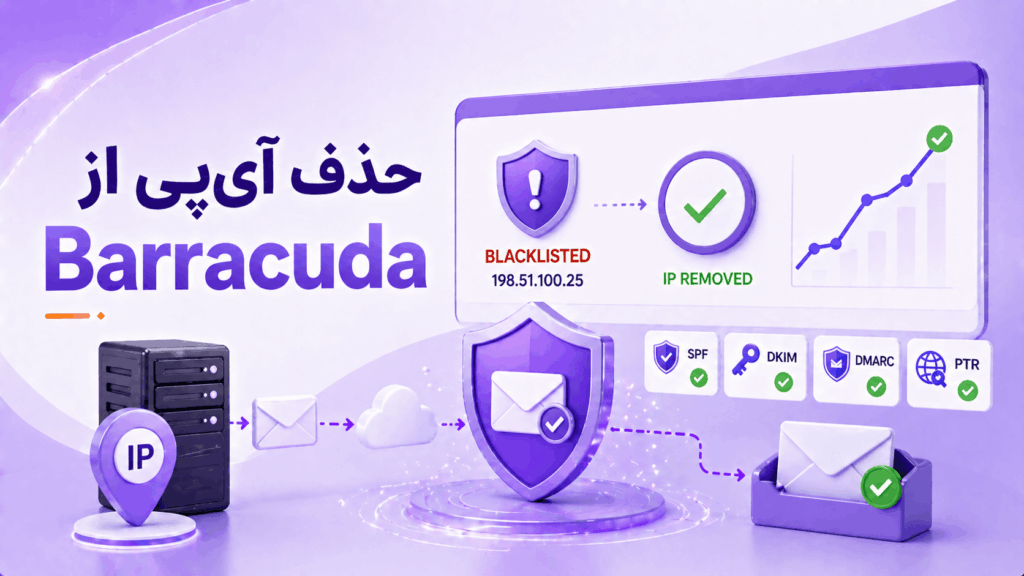
اگر ایمیلهای ارسالی شما به بعضی مقصدها برگشت میخورند، وارد اسپم میشوند یا با خطاهایی مربوط به Barracuda Reputation و Barracuda Blacklist مواجه میشوید، احتمال دارد IP سرور ایمیل شما در لیست سیاه Barracuda قرار گرفته باشد. Barracuda یکی از سیستمهایی است که بعضی میلسرورها و فیلترهای ضداسپم برای ارزیابی اعتبار IP ارسالکننده از آن استفاده میکنند.
قرار گرفتن IP در لیست سیاه Barracuda معمولاً اتفاقی نیست. در بسیاری از موارد، قبل از ارسال درخواست حذف، باید علت اصلی را پیدا و برطرف کنید؛ مثلاً اکانت ایمیل هکشده، فرم تماس ناامن، ارسال انبوه بدون مجوز، نبود SPF/DKIM/DMARC، تنظیم نبودن PTR یا وجود open relay روی میلسرور. اگر بدون رفع علت اصلی فقط درخواست delist ارسال کنید، ممکن است درخواست رد شود یا IP بعد از مدت کوتاهی دوباره وارد بلکلیست شود.
در این آموزش، مرحلهبهمرحله توضیح میدهیم چطور وضعیت IP را در Barracuda بررسی کنید، چه علتهایی باعث blacklisted شدن IP میشوند، قبل از ارسال درخواست حذف چه مواردی را باید اصلاح کنید، چطور فرم رسمی Barracuda Removal Request را پر کنید و بعد از حذف IP چه کارهایی انجام دهید تا دوباره وارد لیست سیاه نشوید.
اگر از ایمیل دامنه برای کسبوکار، پشتیبانی یا فروش استفاده میکنید، پیشنهاد میکنیم مقاله ایمیل سازمانی چیست؟ و مقاله DNS و ایمیل را هم بخوانید. این دو مقاله کمک میکنند مفاهیمی مثل SMTP، MX، SPF، DKIM، DMARC و تحویلپذیری ایمیل را بهتر درک کنید.
فهرست مطالب
- لیست سیاه Barracuda چیست؟
- از کجا بفهمیم IP در Barracuda Blacklist است؟
- چرا IP در لیست سیاه Barracuda قرار میگیرد؟
- قبل از درخواست حذف IP چه کارهایی باید انجام دهیم؟
- مرحله ۱: بررسی وضعیت IP در Barracuda Reputation Lookup
- مرحله ۲: بررسی لاگهای SMTP و شناسایی ارسال مشکوک
- مرحله ۳: بررسی اکانتهای ایمیل و تغییر رمزها
- مرحله ۴: بررسی فرمهای سایت و CMS
- مرحله ۵: اصلاح SPF، DKIM، DMARC، MX و PTR
- مرحله ۶: اطمینان از Open Relay نبودن میلسرور
- مرحله ۷: ارسال درخواست حذف IP از Barracuda
- نمونه متن پیشنهادی برای درخواست Delist
- بعد از حذف IP از Barracuda چه کنیم؟
- اشتباهات رایج هنگام حذف IP از Barracuda
- چطور از لیست شدن دوباره IP جلوگیری کنیم؟
- چکلیست سریع حذف IP از Barracuda Blacklist
- سوالات متداول
لیست سیاه Barracuda چیست؟
Barracuda Blacklist یا دقیقتر Barracuda Reputation Block List بخشی از سیستم اعتبارسنجی Barracuda است که IPهایی را که از نظر ارسال ایمیل رفتار مشکوک یا نامناسب دارند، با reputation ضعیف شناسایی میکند. بعضی میلسرورها، فیلترهای ضداسپم و تجهیزات امنیت ایمیل ممکن است از این reputation برای تصمیمگیری درباره پذیرش یا رد ایمیل استفاده کنند.
وقتی IP سرور ایمیل شما در این لیست قرار بگیرد، ممکن است برخی گیرندهها ایمیلهای شما را رد کنند، آنها را وارد اسپم کنند یا با خطاهایی درباره poor reputation یا blacklist پاسخ دهند. این موضوع مخصوصاً برای کسبوکارهایی که از ایمیل سازمانی برای پشتیبانی، فروش، فاکتور، اطلاعرسانی یا ارتباط با مشتری استفاده میکنند، میتواند مشکل جدی ایجاد کند.
برای مشاهده ابزار رسمی Barracuda میتوانید از صفحه زیر استفاده کنید:
Barracuda Central IP / Domain Reputation Lookup
از کجا بفهمیم IP در Barracuda Blacklist است؟
نشانه اصلی این مشکل معمولاً برگشت خوردن ایمیلها یا دریافت خطای SMTP از سمت سرور گیرنده است. خطاها ممکن است بسته به میلسرور مقصد متفاوت باشند، اما معمولاً به reputation، spam، blocked IP یا Barracuda اشاره میکنند.
نشانههای رایج:
- ایمیلها به بعضی دامنهها تحویل نمیشوند.
- در bounce message به Barracuda یا reputation اشاره شده است.
- ایمیلها بهصورت ناگهانی وارد اسپم میشوند.
- IP سرور در ابزار Barracuda Reputation Lookup وضعیت poor نشان میدهد.
- مشتریان یا کاربران گزارش میدهند ایمیلهای شما را دریافت نمیکنند.
- لاگهای SMTP خطای reject یا blocked نشان میدهند.
توجه داشته باشید که هر مشکل تحویل ایمیل الزاماً مربوط به Barracuda نیست. ممکن است IP شما در یک بلکلیست دیگر باشد، SPF یا DKIM مشکل داشته باشد، PTR تنظیم نباشد یا مقصد به دلایل دیگری ایمیل را رد کند. بنابراین باید تشخیص را با ابزارهای مختلف و لاگ دقیق انجام دهید.
چرا IP در لیست سیاه Barracuda قرار میگیرد؟
قرار گرفتن IP در Barracuda معمولاً به رفتار ایمیلی مشکوک یا ناامن مربوط است. گاهی خود صاحب سرور عمداً اسپم ارسال نکرده، اما یک اکانت هکشده، سایت آلوده یا فرم تماس ناامن باعث ارسال ایمیلهای مخرب شده است.
دلایل رایج قرار گرفتن IP در Barracuda Blacklist:
- ارسال حجم زیاد ایمیل در زمان کوتاه
- هک شدن اکانت ایمیل و ارسال اسپم از طریق SMTP
- استفاده از رمزهای ضعیف برای mailboxها
- وجود فرم تماس ناامن یا بدون کپچا در سایت
- آلودگی سایت وردپرسی، جوملا یا سایر CMSها
- Open Relay بودن میلسرور
- ارسال ایمیل به لیستهای خریداریشده یا نامعتبر
- بالا بودن bounce rate یا complaint rate
- نبود رکوردهای SPF، DKIM، DMARC یا تنظیم اشتباه آنها
- نداشتن PTR یا Reverse DNS معتبر برای IP ارسالکننده
اگر سرور شما اشتراکی است، ممکن است رفتار یک کاربر دیگر روی همان IP باعث افت reputation شود. در این حالت باید موضوع را با شرکت هاستینگ یا مدیر سرور مطرح کنید.
قبل از درخواست حذف IP چه کارهایی باید انجام دهیم؟
مهمترین نکته این است که قبل از ارسال درخواست حذف، علت اصلی را برطرف کنید. Barracuda در فرم رسمی خود تأکید میکند درخواستهایی که اطلاعات معتبر نداشته باشند نادیده گرفته میشوند و درخواستهای متعدد هم معمولاً کمکی نمیکنند. بنابراین بهتر است فقط وقتی درخواست بدهید که واقعاً مشکل را بررسی و اصلاح کردهاید.
قبل از Delist این موارد را انجام دهید:
- لاگهای SMTP را بررسی کنید.
- ارسالهای غیرعادی را شناسایی و متوقف کنید.
- رمز همه اکانتهای مشکوک را تغییر دهید.
- سایتها و CMSها را از نظر آلودگی بررسی کنید.
- فرمهای تماس و ثبتنام را با کپچا یا محدودیت ارسال امن کنید.
- SPF، DKIM، DMARC و PTR را تنظیم یا اصلاح کنید.
- مطمئن شوید میلسرور open relay نیست.
- Queue ایمیلهای اسپمی یا گیرکرده را پاکسازی کنید.
- ارسال انبوه را تا زمان حل مشکل متوقف کنید.
اگر این کارها انجام نشود، حتی اگر IP موقتاً حذف شود، احتمال برگشت به blacklist زیاد است.
مرحله ۱: بررسی وضعیت IP در Barracuda Reputation Lookup
اولین قدم این است که مطمئن شوید IP واقعاً در Barracuda reputation مشکل دارد. برای این کار از ابزار رسمی Barracuda استفاده کنید:
Barracuda Central Reputation Lookup
مراحل کلی:
- وارد صفحه Barracuda Central Lookups شوید.
- IP سرور ایمیل یا دامنه موردنظر را وارد کنید.
- نتیجه را بررسی کنید.
- اگر وضعیت IP poor یا listed بود، وارد مرحله عیبیابی شوید.
اگر چند IP ارسال ایمیل دارید، همه آنها را جداگانه بررسی کنید. گاهی فقط یکی از IPها مشکل دارد و بقیه سالم هستند.
مرحله ۲: بررسی لاگهای SMTP و شناسایی ارسال مشکوک
بعد از تأیید مشکل، باید بفهمید چه چیزی باعث لیست شدن IP شده است. لاگهای SMTP بهترین نقطه شروع هستند.
در لاگها به این موارد توجه کنید:
- ارسال تعداد زیاد ایمیل از یک اکانت خاص
- ارسال به دامنههای متعدد در زمان کوتاه
- ارسال به آدرسهای نامعتبر و برگشتی زیاد
- احراز هویت SMTP از IPهای ناشناس
- استفاده از اسکریپتهای وب برای ارسال ایمیل
- ارسالهای مشکوک از مسیرهایی مثل PHP mail یا فرم تماس
اگر از کنترل پنلهایی مثل cPanel، Plesk یا DirectAdmin استفاده میکنید، معمولاً ابزارهایی برای مشاهده mail queue، mail logs و آمار ارسال وجود دارد. اگر از میلسرور اختصاصی استفاده میکنید، باید لاگهای همان نرمافزار مثل Exim، Postfix، MailEnable، hMailServer یا Microsoft Exchange بررسی شود.
برای آشنایی بیشتر با راهاندازی و مدیریت میلسرور ویندوزی، مقاله آموزش نصب hMailServer روی ویندوز سرور را هم ببینید.
مرحله ۳: بررسی اکانتهای ایمیل و تغییر رمزها
یکی از رایجترین دلایل لیست شدن IP، هک شدن یک یا چند اکانت ایمیل است. اگر رمز ایمیل ضعیف باشد یا کاربر رمز را در سیستم آلوده وارد کرده باشد، مهاجم میتواند از SMTP برای ارسال اسپم استفاده کند.
اقدامات پیشنهادی:
- رمز همه اکانتهای مشکوک را تغییر دهید.
- برای اکانتهای مهم رمز طولانی و قوی تعریف کنید.
- اکانتهایی که ارسال غیرعادی دارند موقتاً غیرفعال کنید.
- ورودهای SMTP از کشورهای غیرمنتظره را بررسی کنید.
- برای ارسال کاربران محدودیت ساعتی یا روزانه تعریف کنید.
- اکانتهای قدیمی و بلااستفاده را حذف یا غیرفعال کنید.
اگر فقط یک mailbox آلوده باشد، همان یک اکانت میتواند reputation کل IP را خراب کند. بنابراین بررسی اکانتها را جدی بگیرید.
مرحله ۴: بررسی فرمهای سایت و CMS
گاهی مشکل از اکانت ایمیل نیست، بلکه از سایت میآید. فرم تماس، فرم ثبتنام، افزونه خبرنامه یا یک فایل PHP آلوده میتواند برای ارسال اسپم استفاده شود.
مواردی که باید بررسی کنید:
- فرم تماس بدون کپچا
- افزونههای قدیمی وردپرس، جوملا یا سایر CMSها
- قالبها و پلاگینهای نالشده
- فایلهای PHP ناشناس در مسیرهای سایت
- اسکریپتهای ارسال ایمیل بدون محدودیت
- ارسال ایمیل با آدرس جعلی یا From نامعتبر
اگر از وردپرس استفاده میکنید، بهروزرسانی هسته، قالب و افزونهها ضروری است. همچنین بهتر است فرمهای سایت از کپچا، محدودیت نرخ ارسال و اعتبارسنجی مناسب استفاده کنند. مطالب دسته امنیت سایت و سرور میتوانند برای ادامه بررسی مفید باشند.
مرحله ۵: اصلاح SPF، DKIM، DMARC، MX و PTR
حتی اگر اسپم واقعی ارسال نکرده باشید، تنظیمات ناقص DNS ایمیل میتواند باعث کاهش اعتبار ارسال شود. برای ارسال سالم و قابل اعتماد، رکوردهای ایمیل باید کامل و هماهنگ باشند.
SPF
رکورد SPF مشخص میکند چه سرورها یا IPهایی اجازه ارسال ایمیل از طرف دامنه شما را دارند.
example.com. TXT "v=spf1 ip4:192.0.2.10 -all"DKIM
DKIM با امضای دیجیتال ایمیل کمک میکند گیرنده مطمئن شود پیام واقعاً از دامنه شما آمده و در مسیر دستکاری نشده است.
DMARC
DMARC سیاستی برای رفتار گیرنده در صورت شکست SPF یا DKIM تعریف میکند و گزارشهایی از وضعیت ارسال به شما میدهد.
_dmarc.example.com. TXT "v=DMARC1; p=none; rua=mailto:[email protected]"PTR یا Reverse DNS
PTR مشخص میکند IP ارسالکننده به چه hostnameای برمیگردد. برای میلسرور بهتر است PTR با hostname ارسال هماهنگ باشد؛ مثلاً:
192.0.2.10 → mail.example.comPTR معمولاً از پنل DNS دامنه تنظیم نمیشود و باید از ارائهدهنده سرور یا دیتاسنتر درخواست شود.
برای توضیح کامل این رکوردها، مقاله DNS و ایمیل و مقاله DNS چیست؟ را بخوانید.
مرحله ۶: اطمینان از Open Relay نبودن میلسرور
Open Relay یعنی میلسرور شما به هر کسی اجازه دهد بدون احراز هویت از طریق آن ایمیل ارسال کند. این یکی از خطرناکترین تنظیمات اشتباه در SMTP است و میتواند خیلی سریع IP شما را وارد بلکلیست کند.
برای جلوگیری از open relay:
- ارسال SMTP کاربران را فقط با authentication مجاز کنید.
- Relay را فقط برای IPهای داخلی یا سرویسهای مجاز فعال کنید.
- ارسال بدون احراز هویت از اینترنت را مسدود کنید.
- لاگهای relay را مرتب بررسی کنید.
- برای هر کاربر محدودیت ارسال تعریف کنید.
اگر از hMailServer استفاده میکنید، حتماً تنظیمات relay، IP ranges و SMTP Authentication را بررسی کنید. اگر از Exim یا Postfix استفاده میکنید، تنظیمات relay و SASL authentication را کنترل کنید.
مرحله ۷: ارسال درخواست حذف IP از Barracuda
بعد از اینکه علت اصلی را پیدا و برطرف کردید، میتوانید درخواست حذف IP از Barracuda را ارسال کنید. فرم رسمی Barracuda برای این کار در صفحه زیر قرار دارد:
Barracuda Central Reputation System – Removal Request
در این فرم معمولاً باید اطلاعاتی مثل IP سرور ایمیل، ایمیل تماس، شماره تماس و توضیح دلیل درخواست را وارد کنید. Barracuda در همین صفحه اعلام میکند که درخواستهای بدون اطلاعات معتبر نادیده گرفته میشوند و ارسال چندباره درخواست هم معمولاً کمکی نمیکند.
نکات مهم هنگام ارسال درخواست:
- فقط بعد از رفع علت اصلی درخواست بدهید.
- IP صحیح میلسرور را وارد کنید.
- ایمیل تماس معتبر وارد کنید.
- توضیح کوتاه اما دقیق بنویسید.
- به اصلاحات انجامشده اشاره کنید.
- چند درخواست پشت سر هم ارسال نکنید.
نمونه متن پیشنهادی برای درخواست Delist
میتوانید در بخش توضیحات فرم Barracuda، متنی مشابه نمونه زیر وارد کنید. قبل از استفاده، آن را با وضعیت واقعی سرور خودتان هماهنگ کنید:
Hello,

We are requesting a review and removal of our mail server IP from the Barracuda Reputation System.

We have investigated the issue and found that suspicious outbound email activity was caused by a compromised email account / insecure web form. The affected account has been disabled, all related passwords have been changed, the mail queue has been cleaned, and our SMTP logs have been reviewed.

We have also verified and updated our email authentication records including SPF, DKIM, DMARC, MX and PTR/reverse DNS. Open relay is disabled and outbound sending limits have been applied to prevent future abuse.

Please review our IP reputation and remove it from the Barracuda blacklist if possible.

Thank you.
اگر علت واقعی چیز دیگری بوده، متن را تغییر دهید. مهم است که توضیح شما دقیق، واقعی و قابل اعتماد باشد.
بعد از حذف IP از Barracuda چه کنیم؟
بعد از ارسال درخواست، معمولاً باید مدتی صبر کنید و دوباره وضعیت IP را بررسی کنید. طبق صفحه رسمی Barracuda، درخواستهای معتبر معمولاً ظرف حدود ۱۲ ساعت بررسی و پردازش میشوند. اما حذف از blacklist پایان کار نیست؛ باید رفتار ارسال را کنترل کنید تا IP دوباره لیست نشود.
بعد از حذف IP:
- دوباره وضعیت IP را در Barracuda Reputation Lookup بررسی کنید.
- ارسال ایمیل را بهصورت تدریجی و کنترلشده شروع کنید.
- SMTP logs را تا چند روز مرتب بررسی کنید.
- queue ایمیل را مانیتور کنید.
- bounce rate و complaint rate را کاهش دهید.
- از ارسال به لیستهای قدیمی یا نامعتبر خودداری کنید.
- وضعیت SPF، DKIM و DMARC را با هدر ایمیلهای واقعی بررسی کنید.
اگر مشکل ارسال به Gmail هم دارید، مقاله چگونه آیپی را از بلاکلیست Gmail خارج کنیم؟ را هم بخوانید.
اشتباهات رایج هنگام حذف IP از Barracuda
در فرایند delist چند اشتباه رایج وجود دارد که میتواند باعث رد درخواست یا بازگشت سریع IP به blacklist شود:
- ارسال درخواست حذف قبل از رفع علت اصلی
- ارسال چندباره درخواست در مدت کوتاه
- نوشتن توضیح مبهم مثل “Please remove my IP” بدون جزئیات
- اصلاح نکردن SPF، DKIM، DMARC و PTR
- پاک نکردن mail queue آلوده
- تغییر ندادن رمز اکانتهای هکشده
- بیتوجهی به فرمهای سایت و اسکریپتهای آلوده
- ادامه ارسال انبوه بلافاصله بعد از delist
هدف فقط حذف IP از یک لیست نیست؛ هدف اصلی این است که رفتار ارسال ایمیل سالم، قابل اعتماد و پایدار شود.
چطور از لیست شدن دوباره IP جلوگیری کنیم؟
برای جلوگیری از تکرار مشکل، باید زیرساخت ایمیل را بهصورت مداوم مدیریت کنید. Email Deliverability یک کار یکباره نیست؛ نیاز به مانیتورینگ، تنظیمات درست و رفتار ارسال سالم دارد.
اقدامات پیشگیرانه:
- SPF، DKIM و DMARC را کامل و هماهنگ تنظیم کنید.
- PTR معتبر برای IP ارسالکننده داشته باشید.
- برای اکانتهای ایمیل رمز قوی و سیاست تغییر رمز داشته باشید.
- روی فرمهای سایت کپچا و rate limit بگذارید.
- CMS، قالب و افزونهها را بهروز نگه دارید.
- ارسال انبوه را فقط با لیستهای معتبر و opt-in انجام دهید.
- آدرسهای bounce شده را از لیست ارسال حذف کنید.
- ارسال ایمیل را ناگهانی و با حجم زیاد شروع نکنید.
- لاگهای SMTP و وضعیت blacklistها را دورهای بررسی کنید.
- برای ایمیلهای مهم، از زیرساخت ایمیل حرفهای و مانیتورینگ reputation استفاده کنید.
برای ادامه یادگیری، دسته ایمیل سازمانی و تحویلپذیری را دنبال کنید. اگر قصد دارید ایمیل دامنه را به شکل حرفهایتر مدیریت کنید، استفاده از سرویس ایمیل سازمانی مدیریتشده میتواند ریسک نگهداری میلسرور اختصاصی را کاهش دهد.
چکلیست سریع حذف IP از Barracuda Blacklist
| مرحله | اقدام لازم |
|---|---|
| بررسی وضعیت IP | IP را در Barracuda Reputation Lookup بررسی کنید |
| بررسی لاگها | SMTP logs و ارسالهای غیرعادی را بررسی کنید |
| اکانتهای ایمیل | رمز اکانتهای مشکوک را تغییر دهید و ارسال غیرعادی را متوقف کنید |
| سایت و فرمها | فرم تماس، CMS، افزونهها و فایلهای آلوده را بررسی کنید |
| DNS ایمیل | SPF، DKIM، DMARC، MX و PTR را اصلاح کنید |
| Open Relay | مطمئن شوید میلسرور بدون احراز هویت relay نمیکند |
| Mail Queue | ایمیلهای اسپمی یا گیرکرده را پاکسازی کنید |
| Removal Request | فرم رسمی Barracuda را با توضیح معتبر ارسال کنید |
| پس از Delist | ارسال را کنترلشده شروع کنید و لاگها را مانیتور کنید |
جمعبندی
قرار گرفتن IP در لیست سیاه Barracuda میتواند باعث برگشت خوردن ایمیلها، افت تحویلپذیری و اختلال در ارتباطات ایمیلی کسبوکار شود. اما راهحل درست فقط پر کردن فرم delist نیست. ابتدا باید علت اصلی را پیدا کنید؛ اکانت هکشده، سایت آلوده، open relay، ارسال انبوه بیکیفیت یا تنظیمات ناقص DNS ایمیل.
بعد از رفع مشکل، IP را در Barracuda Reputation Lookup بررسی کنید و از طریق فرم رسمی Barracuda Central Removal Request درخواست حذف ارسال کنید. در توضیح درخواست، دقیق و شفاف بنویسید چه مشکلی پیدا شده و چه اقداماتی برای رفع آن انجام دادهاید.
بعد از حذف IP، ارسال ایمیل را بهصورت تدریجی و کنترلشده ادامه دهید، لاگها را بررسی کنید و رکوردهای SPF، DKIM، DMARC و PTR را سالم نگه دارید. اگر زیرساخت ایمیل شما بهصورت مداوم مانیتور نشود، احتمال برگشت مجدد IP به بلکلیست وجود دارد.
سوالات متداول
Barracuda Blacklist چیست؟
Barracuda Blacklist بخشی از سیستم اعتبارسنجی Barracuda است که IPهایی با reputation ضعیف یا رفتار مشکوک ایمیلی را شناسایی میکند و بعضی سیستمهای ضداسپم از آن برای فیلتر کردن ایمیل استفاده میکنند.
چطور بفهمم IP من در Barracuda لیست شده است؟
میتوانید IP یا دامنه را در ابزار رسمی Barracuda Central Reputation Lookup بررسی کنید. اگر وضعیت IP poor یا listed باشد، باید علت را بررسی و سپس درخواست حذف ارسال کنید.
چرا IP در Barracuda Blacklist قرار میگیرد؟
دلایل رایج شامل اکانت ایمیل هکشده، ارسال اسپم، فرم تماس ناامن، CMS آلوده، open relay، نبود SPF/DKIM/DMARC، نداشتن PTR و ارسال انبوه به لیستهای نامعتبر است.
آیا فقط با ارسال درخواست، IP از Barracuda حذف میشود؟
خیر. ابتدا باید علت اصلی مشکل را برطرف کنید. درخواست بدون توضیح معتبر یا بدون رفع مشکل ممکن است نادیده گرفته شود یا IP دوباره لیست شود.
فرم رسمی حذف IP از Barracuda کجاست؟
فرم رسمی در صفحه Barracuda Central Reputation System – Removal Request قرار دارد.
حذف IP از Barracuda چقدر زمان میبرد؟
Barracuda در صفحه رسمی removal request اعلام میکند درخواستهای معتبر معمولاً ظرف حدود ۱۲ ساعت بررسی و پردازش میشوند، اما نتیجه به کیفیت توضیح و رفع علت اصلی بستگی دارد.
اگر IP روی هاست اشتراکی باشد چه کار کنم؟
باید موضوع را با شرکت هاستینگ مطرح کنید، چون ممکن است مشکل از کاربر دیگری روی همان IP باشد. در هاست اشتراکی کنترل مستقیم IP معمولاً در اختیار کاربر نیست.
آیا SPF و DKIM برای حذف از Barracuda ضروری هستند؟
ممکن است تنها دلیل لیست شدن نباشند، اما برای اعتبار ارسال ایمیل بسیار مهماند. بهتر است قبل از درخواست delist، SPF، DKIM، DMARC و PTR را کامل و صحیح تنظیم کنید.
Open Relay چه ارتباطی با blacklist دارد؟
اگر میلسرور شما open relay باشد، افراد ناشناس میتوانند از آن برای ارسال اسپم استفاده کنند و این موضوع بهسرعت باعث لیست شدن IP در بلکلیستها میشود.
بعد از حذف IP از Barracuda چه کار کنم؟
ارسال ایمیل را کنترلشده ادامه دهید، لاگهای SMTP را مانیتور کنید، bounceها را کاهش دهید، رمزها را قوی نگه دارید و رکوردهای DNS ایمیل را دورهای بررسی کنید.