سطح: مقدماتی تا متوسط | مناسب برای: مدیران ویندوز سرور، کاربران هاست ویندوز، مدیران Plesk، توسعهدهندگان ASP.NET، مدیران هاستینگ و افرادی که میخواهند بدانند Application Pool در IIS چه نقشی در پایداری و امنیت سایت دارد
اگر با IIS، هاست ویندوز، Plesk یا سایتهای ASP.NET کار کرده باشید، احتمالاً با اصطلاح Application Pool یا به اختصار App Pool روبهرو شدهاید. Application Pool یکی از مهمترین بخشهای IIS است و مشخص میکند یک سایت یا برنامه وب در چه محیط اجرایی، با چه تنظیماتی، با چه دسترسیهایی و در چه پردازشی اجرا شود.
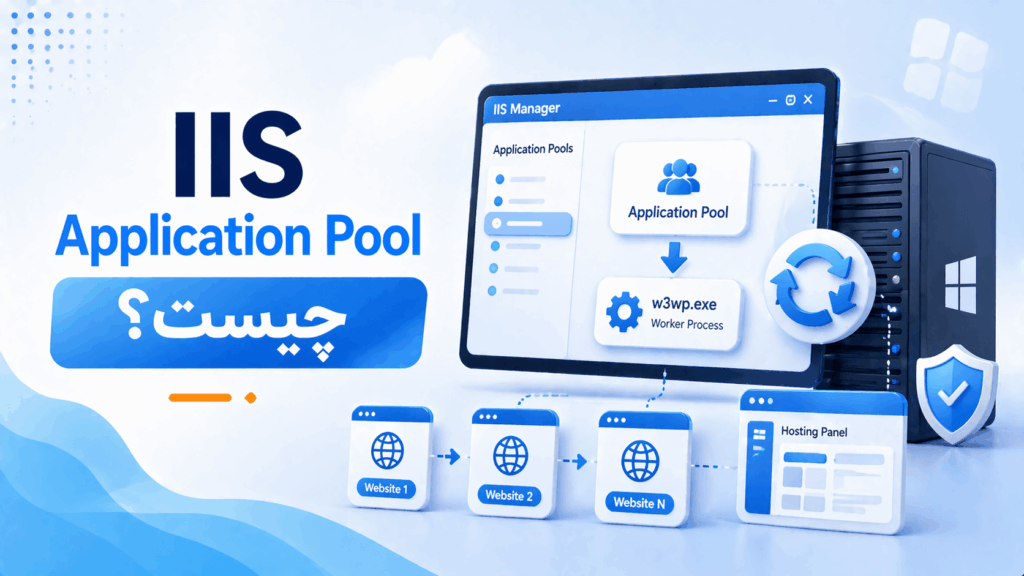
به زبان ساده، IIS Application Pool یک محیط جداگانه برای اجرای یک یا چند سایت و وباپلیکیشن است. این جداسازی باعث میشود خطا، مصرف منابع یا کرش شدن یک سایت، تا حد زیادی روی سایتهای دیگر اثر نگذارد. به همین دلیل در هاست ویندوز، سرورهای اشتراکی و حتی سرورهای اختصاصی، تنظیم درست Application Pool نقش مهمی در پایداری، امنیت و عملکرد سایتها دارد.
در مقاله قبلی، بیشتر درباره Application Pool اختصاصی در Plesk، حالت مشترک و اختصاصی، Recycle کردن App Pool و فعال کردن ۳۲-bit Mode صحبت شده بود. در نسخه جدید، همان موضوع را کاملتر میکنیم و توضیح میدهیم Application Pool دقیقاً چیست، Worker Process چه نقشی دارد، چه زمانی باید App Pool اختصاصی داشته باشید، Recycle چه کاری انجام میدهد، Identity چه اهمیتی دارد و چطور تنظیمات مهم را در IIS و Plesk مدیریت کنید.
اگر قصد دارید سایت را مستقیم روی IIS راهاندازی کنید، مقاله آموزش ایجاد وبسایت به صورت دستی در IIS را هم بخوانید. برای انتخاب زیرساخت مناسب نیز مقاله سرور مجازی چیست؟ و صفحه سرور مجازی و اختصاصی پویاسازان میتوانند مفید باشند.
فهرست مطالب
- IIS Application Pool چیست؟
- چرا Application Pool مهم است؟
- Worker Process یا w3wp.exe چه نقشی دارد؟
- Application Pool مشترک و اختصاصی چه تفاوتی دارند؟
- نقش Application Pool در هاست ویندوز و Plesk
- چه زمانی Application Pool اختصاصی لازم است؟
- ساخت Application Pool جدید در IIS
- اختصاص Application Pool به یک سایت در IIS
- تغییر تنظیمات Application Pool در Plesk
- Recycle کردن Application Pool یعنی چه؟
- Application Pool Identity چیست؟
- تنظیمات .NET CLR و Managed Pipeline Mode
- فعال کردن ۳۲-bit Applications چه زمانی لازم است؟
- خطاهای رایج مرتبط با Application Pool
- بهترین روشها برای مدیریت Application Pool
- چکلیست سریع تنظیم Application Pool
- سوالات متداول
IIS Application Pool چیست؟
Application Pool در IIS یک محیط اجرایی جداگانه برای یک یا چند سایت، اپلیکیشن یا وبسرویس است. هر Application Pool تنظیمات مخصوص خودش را دارد؛ مثل نسخه .NET، حالت Pipeline، Identity، محدودیتهای منابع، زمان Recycle و تنظیمات سلامت پردازش.
وقتی سایتی داخل یک Application Pool اجرا میشود، درخواستهای آن سایت توسط Worker Process مربوط به همان Application Pool پردازش میشود. در نتیجه، سایتها میتوانند از نظر پردازشی و امنیتی تا حد زیادی از یکدیگر جدا شوند.
Microsoft در مستندات IIS توضیح میدهد که Application Pool گروهی از یک یا چند اپلیکیشن است که با تنظیمات مشترک اجرا میشوند و درخواستهای آنها توسط یک یا چند Worker Process سرویسدهی میشود. همین ساختار باعث میشود بتوان برای هر گروه از اپلیکیشنها تنظیمات جداگانه تعریف کرد.
به زبان سادهتر، اگر IIS را یک ساختمان در نظر بگیریم، Application Pool مثل اتاقهای جداگانهای است که هر سایت یا چند سایت مرتبط داخل آن اجرا میشوند. اگر یک اتاق مشکل پیدا کند، الزاماً کل ساختمان دچار مشکل نمیشود.
برای مطالعه بیشتر درباره ساختار رسمی Application Pool در IIS، میتوانید مستندات Microsoft درباره Application Pools در IIS را هم بررسی کنید.
چرا Application Pool مهم است؟
Application Pool فقط یک تنظیم ساده در IIS نیست؛ روی پایداری، امنیت، مصرف منابع و عیبیابی سایت اثر مستقیم دارد.
دلایل اهمیت Application Pool:
- جداسازی سایتها: خطای یک سایت کمتر روی سایتهای دیگر اثر میگذارد.
- امنیت بهتر: هر App Pool میتواند با Identity جداگانه اجرا شود.
- مدیریت منابع: میتوان رفتار پردازش، recycle و مصرف حافظه را کنترل کرد.
- عیبیابی سادهتر: وقتی سایتی مشکل دارد، App Pool همان سایت بررسی میشود.
- سازگاری نرمافزاری: میتوان برای برنامههای مختلف، نسخه .NET یا ۳۲-bit Mode متفاوت تنظیم کرد.
- پایداری در هاست اشتراکی: در هاست ویندوز، اختصاص App Pool جداگانه به کاربران میتواند تداخل سایتها را کمتر کند.
در هاست ویندوز، اگر همه سایتها از یک Application Pool مشترک استفاده کنند، مصرف منابع یا خطای یک سایت میتواند روی بقیه اثر بگذارد. به همین دلیل در سرویسهای حرفهایتر، Application Pool اختصاصی برای هر سایت یا هر اشتراک اهمیت زیادی دارد.
Worker Process یا w3wp.exe چه نقشی دارد؟
در IIS، پردازش درخواستهای سایتها معمولاً توسط پردازشی به نام w3wp.exe انجام میشود. این پردازش همان Worker Process است. هر Application Pool میتواند یک یا چند Worker Process داشته باشد.
وقتی کاربر وارد سایت شما میشود، درخواست او به IIS میرسد و IIS آن را به Worker Process مربوط به Application Pool سایت ارسال میکند. اگر برنامه شما ASP.NET، ASP.NET Core پشت IIS، یا یک وباپلیکیشن ویندوزی باشد، اجرای بخش زیادی از منطق برنامه از همین مسیر مدیریت میشود.
اگر یک Worker Process کرش کند یا مصرف RAM زیادی داشته باشد، معمولاً Application Pool مربوط به همان سایت تحت تأثیر قرار میگیرد. به همین دلیل هنگام عیبیابی مصرف CPU یا Memory در ویندوز سرور، بررسی پردازشهای w3wp.exe بسیار مهم است.
Application Pool مشترک و اختصاصی چه تفاوتی دارند؟
در هاست ویندوز و سرورهای چندسایتی، Application Pool میتواند مشترک یا اختصاصی باشد.
| نوع Application Pool | توضیح | مزیت | ضعف |
|---|---|---|---|
| مشترک | چند سایت یا چند کاربر از یک App Pool استفاده میکنند | مصرف منابع کمتر و مدیریت سادهتر | تداخل بیشتر بین سایتها و ریسک اثرگذاری خطای یک سایت روی دیگران |
| اختصاصی | هر سایت یا هر کاربر App Pool جداگانه دارد | جداسازی بهتر، امنیت و پایداری بالاتر | مصرف منابع بیشتر و نیاز به مدیریت دقیقتر |
در مقاله قبلی هم اشاره شده بود که Plesk بهصورت پیشفرض میتواند Application Pool مشترک ارائه کند، اما شرکتهای هاستینگ میتوانند برای کاربران Application Pool اختصاصی تعریف کنند. [oai_citation:۱‡pouyasazan-urgent-posts-content.json](sediment://file_00000000d144724387f507937bc7ccc7)
برای سایتهای مهم، فروشگاه اینترنتی، اپلیکیشنهای ASP.NET و سرویسهایی که منابع بیشتری مصرف میکنند، Application Pool اختصاصی انتخاب بهتری است.
نقش Application Pool در هاست ویندوز و Plesk
در سرویسهای هاست ویندوز، مخصوصاً زمانی که کنترل پنل Plesk استفاده میشود، Application Pool نقش مهمی در جداسازی سایتهای کاربران دارد. اگر هر کاربر یا هر سایت App Pool جداگانه داشته باشد، مدیریت منابع و عیبیابی سادهتر میشود.
در هاست اشتراکی، مشکل یک سایت ممکن است به دلایل مختلفی رخ دهد:
- مصرف زیاد CPU یا RAM
- کرش کردن اپلیکیشن ASP.NET
- کدهای مشکلدار یا حلقههای سنگین
- افزایش ناگهانی ترافیک
- مشکل در اتصال به دیتابیس
اگر همه سایتها داخل یک App Pool مشترک باشند، چنین مشکلاتی میتواند روی سایتهای دیگر هم اثر بگذارد. اما App Pool اختصاصی کمک میکند مشکل محدودتر و قابل کنترلتر باشد.
اگر قصد استفاده از هاست ویندوز برای سایت ASP.NET یا اپلیکیشن ویندوزی دارید، صفحه هاست ویندوز پویاسازان و مطالب دسته کنترل پنلهای هاستینگ میتوانند برای انتخاب سرویس مناسب کمککننده باشند.
چه زمانی Application Pool اختصاصی لازم است؟
همیشه لازم نیست برای هر سایت کوچک یک Application Pool اختصاصی داشته باشید، اما در بسیاری از سناریوها App Pool جداگانه بهتر است.
Application Pool اختصاصی در این موارد توصیه میشود:
- سایت یا اپلیکیشن منابع زیادی مصرف میکند.
- سایت فروشگاهی، سازمانی یا حساس است.
- اپلیکیشن ASP.NET تنظیمات خاصی نیاز دارد.
- نسخه .NET یا Pipeline Mode متفاوت لازم است.
- نیاز به سطح دسترسی یا Identity جداگانه دارید.
- میخواهید خطای یک سایت روی سایتهای دیگر اثر نگذارد.
- در حال عیبیابی مصرف بالای CPU یا Memory هستید.
برای سایتهای خیلی ساده و کمترافیک، App Pool مشترک ممکن است کافی باشد؛ اما در سرویسهای حرفهای، جداسازی App Pool یکی از نشانههای کیفیت بالاتر میزبانی است.
ساخت Application Pool جدید در IIS
اگر به ویندوز سرور و IIS Manager دسترسی دارید، میتوانید Application Pool جدید ایجاد کنید.
- وارد ویندوز سرور شوید.
- IIS Manager را باز کنید. میتوانید از Run دستور زیر را اجرا کنید:
inetmgr- از سمت چپ روی Application Pools کلیک کنید.
- از سمت راست گزینه Add Application Pool را انتخاب کنید.
- برای App Pool یک نام مشخص وارد کنید؛ مثلاً نام دامنه یا نام اپلیکیشن.
- نسخه .NET CLR را متناسب با پروژه انتخاب کنید.
- Managed pipeline mode را روی Integrated یا Classic قرار دهید.
- روی OK کلیک کنید.
برای پروژههای جدیدتر ASP.NET Core که پشت IIS اجرا میشوند، معمولاً Application Pool روی No Managed Code تنظیم میشود؛ چون اجرای اصلی توسط Kestrel و ASP.NET Core Hosting Bundle انجام میشود.
اختصاص Application Pool به یک سایت در IIS
بعد از ساخت App Pool، باید سایت را به آن اختصاص دهید.
- در IIS Manager از سمت چپ وارد بخش Sites شوید.
- سایت موردنظر را انتخاب کنید.
- از سمت راست روی Basic Settings کلیک کنید.
- در قسمت Application Pool روی Select کلیک کنید.
- App Pool موردنظر را انتخاب کنید.
- تنظیمات را ذخیره کنید.
بعد از تغییر App Pool، بهتر است سایت را تست کنید. اگر سایت با خطا مواجه شد، ممکن است نسخه .NET، دسترسی پوشه، Identity یا تنظیمات web.config با App Pool جدید سازگار نباشد.
تغییر تنظیمات Application Pool در Plesk
در کنترل پنل Plesk، بسته به سطح دسترسی، میتوانید تنظیمات Application Pool را برای سایت یا کل سرور تغییر دهید. در مقاله قبلی مسیرهایی مثل Tools & Settings > IIS Application Pool و تنظیمات Global Settings توضیح داده شده بود. [oai_citation:۲‡pouyasazan-urgent-posts-content.json](sediment://file_00000000d144724387f507937bc7ccc7)
مسیر کلی در Plesk برای تنظیمات سروری معمولاً شبیه این است:
Tools & Settings > IIS Application Poolدر سطح هر دامنه هم ممکن است گزینههای مربوط به Dedicated IIS Application Pool یا تنظیمات مشابه وجود داشته باشد.
گزینههایی که معمولاً در Plesk یا IIS با آنها روبهرو میشوید:
- فعال یا غیرفعال بودن Application Pool اختصاصی
- Recycle کردن Application Pool
- تنظیم محدودیت مصرف منابع
- فعال کردن ۳۲-bit applications
- تنظیم نسخه .NET
اگر روی هاست اشتراکی هستید و به تنظیمات App Pool دسترسی ندارید، باید از پشتیبانی هاست بخواهید وضعیت Application Pool سایت شما را بررسی کند.
Recycle کردن Application Pool یعنی چه؟
Recycle یعنی IIS پردازش Worker Process مربوط به Application Pool را متوقف و دوباره ایجاد میکند. این کار شبیه یک ریست نرم برای محیط اجرای سایت است.
Recycle میتواند در چند حالت انجام شود:
- بهصورت دستی توسط مدیر سرور
- بهصورت زمانبندیشده
- بعد از رسیدن به مقدار مشخصی از مصرف حافظه
- بعد از تعداد مشخصی request
- بعد از تغییر در فایلهای تنظیمات برنامه
طبق مستندات Microsoft، تنظیمات Recycling در IIS میتواند بر اساس زمان مشخص، بازههای دورهای، تعداد درخواست یا رسیدن مصرف حافظه به یک آستانه مشخص، Application Pool را restart کند. [oai_citation:۳‡Microsoft Learn](https://learn.microsoft.com/en-us/iis/configuration/system.applicationhost/applicationpools/add/recycling/?utm_source=chatgpt.com)
در Plesk هم امکان Recycle دستی Application Pool وجود دارد. مقاله قبلی توضیح داده بود که اگر برنامهها مدت طولانی از منابع سرور استفاده کنند یا باعث کرش IIS شوند، میتوان Application Pool را بهصورت دستی Recycle کرد. [oai_citation:۴‡pouyasazan-urgent-posts-content.json](sediment://file_00000000d144724387f507937bc7ccc7)
نکته: Recycle کردن ممکن است sessionهای in-memory کاربران را از بین ببرد. بنابراین برای سایتهای حساس، زمانبندی Recycle باید با دقت انجام شود.
برای جزئیات بیشتر درباره تنظیمات recycle، مستندات Microsoft درباره Recycling Settings for an Application Pool مفید است.
Application Pool Identity چیست؟
Application Pool Identity مشخص میکند Worker Process با چه حساب کاربری و چه سطح دسترسی اجرا شود. این موضوع برای امنیت سایت بسیار مهم است، چون همان Identity تعیین میکند برنامه به چه فایلها، پوشهها، رجیستری، منابع شبکه یا سرویسهایی دسترسی داشته باشد.
در IISهای جدید، معمولاً App Poolها میتوانند با Identity اختصاصی مثل این اجرا شوند:
IIS AppPool\ExampleAppPoolMicrosoft توضیح میدهد که Application Pool Identity به شما اجازه میدهد App Pool را با یک حساب منحصربهفرد اجرا کنید، بدون اینکه لازم باشد بهصورت دستی حساب local یا domain جداگانه بسازید. این کار سطح حمله را کاهش میدهد و جداسازی امنیتی بهتری ایجاد میکند. [oai_citation:۵‡Microsoft Learn](https://learn.microsoft.com/en-us/iis/manage/configuring-security/application-pool-identities?utm_source=chatgpt.com)
اگر سایت شما به پوشه خاصی دسترسی لازم دارد، باید به Identity همان App Pool مجوز مناسب بدهید. مثلاً:
IIS AppPool\example.comبرای بیشتر سایتها، دسترسی Read و Execute کافی است. دسترسی Write فقط باید به پوشههایی داده شود که واقعاً نیاز به نوشتن دارند؛ مثل پوشه upload، cache یا logs.
تنظیمات .NET CLR و Managed Pipeline Mode
در هنگام ساخت یا ویرایش Application Pool، دو گزینه مهم میبینید:
- .NET CLR Version
- Managed Pipeline Mode
برای پروژههای قدیمی ASP.NET Framework، انتخاب نسخه .NET CLR اهمیت دارد. اما برای پروژههای ASP.NET Core، معمولاً باید گزینه No Managed Code انتخاب شود.
Managed Pipeline Mode معمولاً دو حالت دارد:
| حالت | توضیح |
|---|---|
| Integrated | حالت جدیدتر و رایجتر؛ ASP.NET با pipeline اصلی IIS یکپارچهتر کار میکند |
| Classic | برای سازگاری با برنامههای قدیمیتر استفاده میشود |
اگر برنامه شما قدیمی است و فقط در Classic Mode درست کار میکند، میتوانید آن را تست کنید؛ اما برای بیشتر پروژههای جدیدتر، Integrated انتخاب معمولتری است.
فعال کردن ۳۲-bit Applications چه زمانی لازم است؟
بهصورت پیشفرض، Application Pool در سرورهای ۶۴ بیتی معمولاً در حالت ۶۴ بیتی اجرا میشود. اما بعضی برنامههای قدیمی، DLLها، COM Componentها یا وابستگیهای نرمافزاری فقط ۳۲ بیتی هستند. در چنین شرایطی ممکن است لازم باشد گزینه Enable 32-bit Applications را فعال کنید.
در مقاله قبلی هم به این موضوع اشاره شده بود که برای اجرای برخی نسخههای قدیمی برنامهها، ممکن است لازم باشد حالت ۳۲ بیتی را فعال کنید. [oai_citation:۶‡pouyasazan-urgent-posts-content.json](sediment://file_00000000d144724387f507937bc7ccc7)
برای فعال کردن در IIS:
- وارد IIS Manager شوید.
- روی Application Pools کلیک کنید.
- App Pool موردنظر را انتخاب کنید.
- از سمت راست روی Advanced Settings کلیک کنید.
- گزینه Enable 32-Bit Applications را روی True قرار دهید.
- App Pool را Recycle کنید.
این گزینه را فقط زمانی فعال کنید که واقعاً برنامه به آن نیاز دارد. فعال کردن بیدلیل آن ممکن است روی عملکرد یا سازگاری بعضی برنامهها اثر بگذارد.
خطاهای رایج مرتبط با Application Pool
خطای ۵۰۳ Service Unavailable
یکی از رایجترین خطاهای مرتبط با Application Pool، خطای ۵۰۳ است. این خطا معمولاً زمانی رخ میدهد که App Pool متوقف شده، کرش کرده یا نتوانسته start شود.
مواردی که باید بررسی کنید:
- وضعیت Application Pool در IIS
- Event Viewer
- خطاهای web.config
- دسترسی Identity به پوشه سایت
- نسخه .NET و Runtimeهای لازم
- مصرف زیاد RAM یا CPU
مصرف زیاد CPU توسط w3wp.exe
اگر پردازش w3wp.exe مصرف CPU بالایی دارد، باید مشخص کنید مربوط به کدام Application Pool است. در IIS Manager میتوانید از بخش Worker Processes استفاده کنید یا از Task Manager و ابزارهای مانیتورینگ کمک بگیرید.
خطای Access Denied یا ۴۰۱/۴۰۳
ممکن است Identity مربوط به Application Pool به پوشه سایت یا فایلهای موردنیاز دسترسی نداشته باشد. دسترسی NTFS را برای IIS AppPool\AppPoolName بررسی کنید.
برنامه بعد از Recycle اطلاعات کاربران را از دست میدهد
اگر sessionها در حافظه برنامه نگهداری شوند، Recycle میتواند باعث از بین رفتن session شود. برای سایتهای حساس، بهتر است از Session State مناسب مثل دیتابیس یا Redis استفاده شود.
برنامه قدیمی اجرا نمیشود
ممکن است نیاز به Classic Pipeline، نسخه خاص .NET Framework یا فعال کردن ۳۲-bit Applications داشته باشد. مستندات برنامه را بررسی کنید.
بهترین روشها برای مدیریت Application Pool
برای پایداری و امنیت بهتر در IIS، این نکات را رعایت کنید:
- برای سایتهای مهم، Application Pool اختصاصی تعریف کنید.
- برای هر App Pool از Identity جداگانه استفاده کنید.
- دسترسی Write را فقط به پوشههای ضروری بدهید.
- Recycle زمانبندیشده را در ساعات کمترافیک انجام دهید.
- مصرف CPU و RAM پردازشهای
w3wp.exeرا مانیتور کنید. - برای ASP.NET Core معمولاً No Managed Code انتخاب کنید.
- ۳۲-bit Mode را فقط در صورت نیاز فعال کنید.
- App Poolهای بلااستفاده را حذف یا متوقف کنید.
- Event Viewer و IIS Logs را در زمان خطا بررسی کنید.
- در هاست اشتراکی، برای سایتهای مهم از سرویسهایی با App Pool اختصاصی استفاده کنید.
برای مدیریت بهتر سایتهای ویندوزی، مطالب دسته ویندوز و مدیریت سرور ویندوز را دنبال کنید. اگر با Plesk کار میکنید، دسته کنترل پنلهای هاستینگ هم میتواند مفید باشد.
چکلیست سریع تنظیم Application Pool
| مورد | وضعیت پیشنهادی |
|---|---|
| جداسازی سایت | برای سایتهای مهم App Pool اختصاصی استفاده شود |
| Identity | از ApplicationPoolIdentity یا حساب محدود استفاده شود |
| دسترسی فایلها | فقط دسترسیهای لازم به پوشه سایت داده شود |
| .NET CLR | متناسب با نوع پروژه تنظیم شود |
| Pipeline Mode | برای بیشتر پروژهها Integrated مناسب است |
| ASP.NET Core | معمولاً No Managed Code استفاده شود |
| Recycle | در ساعات کمترافیک و با توجه به sessionها تنظیم شود |
| 32-bit Mode | فقط برای برنامههای وابسته به ۳۲ بیت فعال شود |
| مانیتورینگ | مصرف w3wp.exe، Event Viewer و IIS Logs بررسی شود |
جمعبندی
IIS Application Pool یکی از اجزای کلیدی در مدیریت سایتها و وباپلیکیشنهای ویندوزی است. App Pool مشخص میکند یک سایت در چه محیط اجرایی، با چه تنظیمات، چه Identity و چه پردازشی اجرا شود. با استفاده از Application Pool جداگانه میتوانید امنیت، پایداری و عیبیابی سایتها را بهتر مدیریت کنید.
در هاست ویندوز و Plesk، داشتن Application Pool اختصاصی برای سایتهای مهم میتواند از اثرگذاری خطا یا مصرف منابع یک سایت روی سایتهای دیگر جلوگیری کند. همچنین تنظیمات Recycle، نسخه .NET، Pipeline Mode، Identity و ۳۲-bit Applications باید متناسب با نوع پروژه انجام شود.
اگر سایت شما با خطاهایی مثل ۵۰۳، مصرف زیاد CPU توسط w3wp.exe، مشکل دسترسی فایلها یا کرشهای مکرر روبهروست، بررسی Application Pool یکی از اولین قدمهای عیبیابی است. مدیریت درست App Pool میتواند تفاوت زیادی در پایداری سایتهای ویندوزی ایجاد کند.
سوالات متداول
IIS Application Pool چیست؟
Application Pool در IIS یک محیط اجرایی جداگانه برای اجرای یک یا چند سایت یا وباپلیکیشن است. این محیط تنظیمات مخصوص خود را دارد و باعث جداسازی بهتر سایتها میشود.
Application Pool اختصاصی چه مزیتی دارد؟
App Pool اختصاصی باعث میشود خطا، کرش یا مصرف منابع یک سایت کمتر روی سایتهای دیگر اثر بگذارد. همچنین امنیت و عیبیابی را بهتر میکند.
Worker Process یا w3wp.exe چیست؟
w3wp.exe پردازشی است که درخواستهای سایتهای داخل Application Pool را پردازش میکند. مصرف CPU یا RAM بالای آن معمولاً به یکی از سایتها یا App Poolها مربوط است.
Recycle کردن Application Pool یعنی چه؟
Recycle یعنی IIS پردازش Worker Process مربوط به App Pool را متوقف و دوباره ایجاد میکند. این کار شبیه ریست نرم برای محیط اجرای سایت است.
آیا Recycle کردن App Pool باعث قطعی سایت میشود؟
ممکن است برای لحظه کوتاهی سایت تحت تأثیر قرار بگیرد و اگر sessionها در حافظه باشند، کاربران session خود را از دست بدهند. بهتر است Recycle در ساعات کمترافیک انجام شود.
Application Pool Identity چیست؟
Identity مشخص میکند App Pool با چه حساب کاربری اجرا شود و به چه منابعی دسترسی داشته باشد. استفاده از Identity جداگانه برای هر App Pool از نظر امنیتی بهتر است.
برای ASP.NET Core چه تنظیمی در Application Pool مناسب است؟
در بسیاری از پروژههای ASP.NET Core که پشت IIS اجرا میشوند، Application Pool روی No Managed Code تنظیم میشود.
Enable ۳۲-bit Applications چه زمانی لازم است؟
زمانی که برنامه یا یکی از وابستگیهای آن فقط ۳۲ بیتی باشد. در غیر این صورت، بهتر است بیدلیل فعال نشود.
چرا سایت خطای ۵۰۳ میدهد؟
یکی از دلایل رایج خطای ۵۰۳ توقف یا کرش کردن Application Pool است. باید وضعیت App Pool، Event Viewer، web.config و دسترسی فایلها بررسی شود.
در Plesk چطور Application Pool را مدیریت کنیم؟
بسته به سطح دسترسی، از مسیرهایی مثل Tools & Settings > IIS Application Pool یا تنظیمات دامنه میتوانید Application Pool را مدیریت یا Recycle کنید.