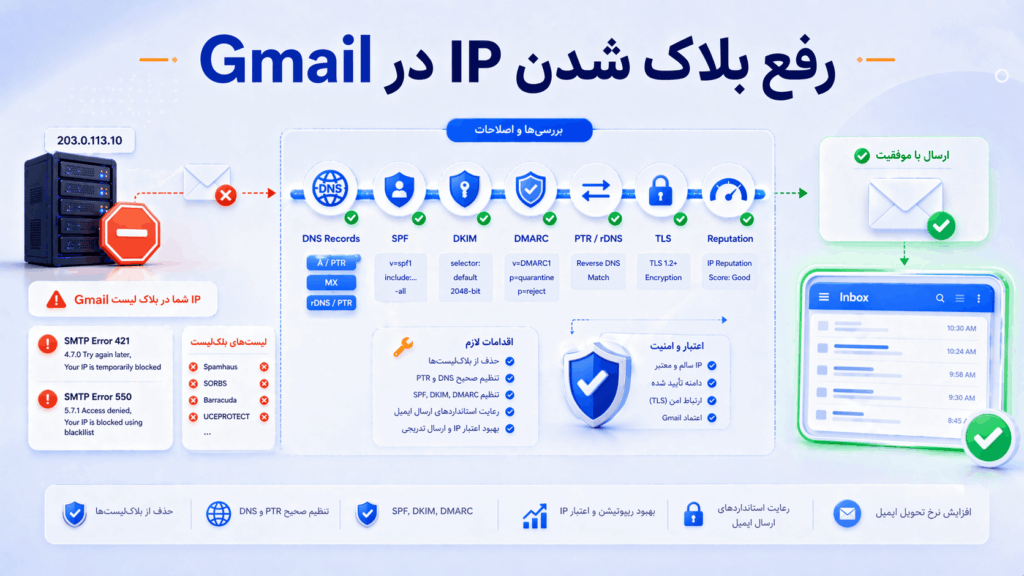
مناسب برای: مدیران هاست، مدیران سرور ایمیل، صاحبان سایت، مدیران IT، کاربران ایمیل سازمانی و افرادی که با برگشت خوردن ایمیل به Gmail مواجه شدهاند
اگر ایمیلهایی که از دامنه یا سرور شما به کاربران Gmail ارسال میشوند برگشت میخورند، دیر تحویل داده میشوند یا با خطاهایی مثل 421 و 550 مواجه میشوید، احتمال دارد Gmail بهصورت موقت یا دائمی ارسالهای شما را محدود کرده باشد. در بسیاری از موارد، این مشکل بهسادگی «بلاک شدن آیپی» نیست؛ بلکه میتواند به اعتبار دامنه، تنظیمات SPF، DKIM، DMARC، PTR، TLS، حجم ارسال، نرخ شکایت کاربران یا رفتار اسپمگونه مربوط باشد.
در گذشته بسیاری از مدیران سرور فقط دنبال یک فرم برای درخواست Delist از Gmail بودند. اما امروز، مخصوصاً با سختگیرانهتر شدن قوانین ارسال ایمیل به Gmail، قبل از ارسال درخواست بررسی باید مشکل اصلی را پیدا و اصلاح کنید. اگر تنظیمات فنی یا رفتار ارسال اصلاح نشود، حتی اگر محدودیت موقتاً برداشته شود، دوباره با همان مشکل روبهرو خواهید شد.
در این راهنما توضیح میدهیم خطاهای رایج Gmail مثل ۴۲۱ و ۵۵۰ چه معنی دارند، چطور بفهمید مشکل از IP است یا دامنه، چه تنظیماتی باید روی DNS و میلسرور بررسی شود، چطور SPF، DKIM، DMARC، PTR و TLS را کنترل کنید، چگونه از Google Postmaster Tools کمک بگیرید و در چه شرایطی درخواست بررسی یا رفع محدودیت برای Gmail ارسال کنید.
اگر از ایمیل دامنه برای کسبوکار، فروش یا پشتیبانی استفاده میکنید، مقاله ایمیل سازمانی چیست؟ میتواند دید کاملتری درباره ایمیل دامنه، SMTP، MX، SPF، DKIM، DMARC و تحویلپذیری به شما بدهد.
فهرست مطالب
- بلاک شدن در Gmail یعنی چه؟
- خطاهای رایج Gmail؛ تفاوت ۴۲۱ و ۵۵۰
- چرا Gmail ایمیلهای شما را محدود یا بلاک میکند؟
- مشکل از IP است یا دامنه؟
- مرحله ۱: متن Bounce و کد خطا را دقیق بررسی کنید
- مرحله ۲: وضعیت IP را در بلکلیستها بررسی کنید
- مرحله ۳: رکورد SPF را اصلاح کنید
- مرحله ۴: DKIM را فعال و تست کنید
- مرحله ۵: DMARC و Alignment را بررسی کنید
- مرحله ۶: PTR یا Reverse DNS را تنظیم کنید
- مرحله ۷: ارسال ایمیل با TLS را بررسی کنید
- مرحله ۸: سرور، سایت و اکانتهای ایمیل را پاکسازی کنید
- مرحله ۹: رفتار ارسال ایمیل را اصلاح کنید
- مرحله ۱۰: از Google Postmaster Tools استفاده کنید
- مرحله ۱۱: چه زمانی درخواست بررسی به Google ارسال کنیم؟
- چطور از بلاک شدن مجدد در Gmail جلوگیری کنیم؟
- چکلیست سریع رفع مشکل Gmail Blacklist
- سوالات متداول
بلاک شدن در Gmail یعنی چه؟
وقتی میگوییم IP یا دامنه در Gmail بلاک شده، معمولاً منظور این است که Gmail به دلایلی مثل ارسال اسپم، احراز هویت نامعتبر، نرخ بالای ارسال، شکایت کاربران یا reputation ضعیف، ایمیلهای شما را قبول نمیکند یا آنها را با تأخیر و محدودیت دریافت میکند.
این محدودیت میتواند در چند سطح اتفاق بیفتد:
- محدودیت موقت: Gmail ایمیلها را با خطای ۴۲۱ موقتاً defer یا rate limit میکند.
- رد شدن پیام: Gmail با خطای ۵۵۰ پیام را رد میکند.
- رفتن به Spam: پیام ارسال میشود، اما وارد Inbox نمیشود.
- مشکل IP Reputation: اعتبار IP ارسالکننده پایین آمده است.
- مشکل Domain Reputation: دامنه یا DKIM/SPF domain اعتبار ضعیفی دارد.
- مشکل Authentication: SPF، DKIM یا DMARC درست تنظیم نشدهاند.
بنابراین قبل از هر اقدامی باید مشخص کنید Gmail دقیقاً چه خطایی برگردانده است. متن Bounce مهمترین سرنخ برای شروع عیبیابی است.
خطاهای رایج Gmail؛ تفاوت ۴۲۱ و ۵۵۰
دو کد رایج در مشکلات ارسال به Gmail، خطاهای 421 و 550 هستند.
| کد خطا | معنی کلی | نوع مشکل | اقدام پیشنهادی |
|---|---|---|---|
| 421 | محدودیت یا رد موقت | Temporary rate limit / defer | اصلاح مشکل، کاهش ارسال، تلاش مجدد بعد از مدتی |
| 550 | رد شدن پیام | Permanent rejection | بررسی دقیق علت، اصلاح authentication/reputation و سپس ارسال مجدد |
نمونه خطاهای رایج Gmail ممکن است شبیه اینها باشد:
421 4.7.28 Gmail has detected an unusual rate of unsolicited mail originating from your IP address.550 5.7.1 Our system has detected an unusual rate of unsolicited mail originating from your IP address.421 4.7.26 This email has been rate limited because it is unauthenticated.421 4.7.30 Your email has been rate limited because DKIM authentication didn't pass.421 4.7.40 Your email has been rate limited because the sending domain doesn't have a DMARC record.اگر در متن خطا به SPF، DKIM، DMARC، TLS یا rate limit اشاره شده، مشکل را باید دقیقاً از همان مسیر پیگیری کنید. ارسال درخواست Delist بدون اصلاح علت اصلی معمولاً نتیجه پایداری ندارد.
چرا Gmail ایمیلهای شما را محدود یا بلاک میکند؟
Gmail برای محافظت از کاربران خود، ارسالکنندگان ایمیل را بر اساس عوامل مختلف ارزیابی میکند. اگر رفتار ارسال شما شبیه اسپم باشد یا تنظیمات فنی معتبر نباشد، ممکن است ایمیلها محدود، رد یا اسپم شوند.
دلایل رایج محدود شدن ارسال به Gmail:
- ارسال ایمیل اسپم از یک اکانت هکشده روی سرور
- رمز ضعیف برای اکانتهای ایمیل
- نبود یا اشتباه بودن SPF
- فعال نبودن DKIM یا fail شدن امضای DKIM
- نبود DMARC یا عدم alignment بین From و SPF/DKIM
- نداشتن PTR یا Reverse DNS معتبر برای IP ارسالکننده
- ارسال حجم زیاد ایمیل در مدت کوتاه
- ارسال به لیستهای قدیمی، خریداریشده یا دارای bounce بالا
- بالا بودن نرخ شکایت کاربران Gmail از پیامها
- فوروارد زیاد ایمیلهای اسپم به Gmail
- آلودگی سایت یا اسکریپتهای ارسال ایمیل مثل فرم تماس هکشده
- قرار گرفتن IP در بلکلیستهای عمومی یا کاهش IP reputation
اگر از ایمیل سازمانی استفاده میکنید، بهتر است زیرساخت ایمیل را فقط به ساخت mailbox محدود نکنید. تنظیم درست DNS، سیاست ارسال، امنیت اکانتها و بررسی reputation هم ضروری است.
مشکل از IP است یا دامنه؟
گاهی مدیران سرور تصور میکنند مشکل همیشه از IP است، اما Gmail میتواند اعتبار را در چند سطح بررسی کند: IP، دامنه، DKIM domain، SPF domain، دامنههای داخل لینکهای ایمیل و حتی الگوی ارسال.
برای تشخیص بهتر، این موارد را بررسی کنید:
- آیا خطا صراحتاً به IP address اشاره میکند؟
- آیا خطا به DKIM domain یا SPF domain اشاره کرده است؟
- آیا فقط یک دامنه روی سرور مشکل دارد یا همه دامنهها؟
- آیا فقط ارسال به Gmail مشکل دارد یا همه سرویسها؟
- آیا روی IP مشترک چند دامنه و چند اکانت ایمیل وجود دارد؟
- آیا در محتوای ایمیل لینک دامنهای وجود دارد که reputation ضعیفی دارد؟
اگر فقط یک دامنه مشکل دارد، احتمالاً مسئله از DNS، احراز هویت یا رفتار همان دامنه است. اگر همه دامنههای روی یک سرور درگیر شدهاند، احتمال مشکل IP، سرور یا ارسال اسپم از یکی از اکانتها بیشتر است.
مرحله ۱: متن Bounce و کد خطا را دقیق بررسی کنید
اولین قدم برای خروج از بلاک یا محدودیت Gmail، بررسی متن کامل ایمیل برگشتی یا لاگ SMTP است. فقط دانستن اینکه «ایمیل به Gmail نمیرسد» کافی نیست.
در متن Bounce دنبال این موارد بگردید:
- کد خطا: ۴۲۱، ۴۵۰، ۵۵۰، ۵.۷.۱ و موارد مشابه
- اشاره به IP، domain، DKIM، SPF یا DMARC
- عبارتهایی مثل rate limited، blocked، unauthenticated یا unsolicited mail
- نام سرور Gmail که پیام را رد کرده است
- زمان رخداد خطا
- دامنه یا اکانت ارسالکننده
اگر از سرور لینوکسی با Postfix استفاده میکنید، معمولاً لاگها در مسیرهایی مثل زیر بررسی میشوند:
/var/log/mail.log
/var/log/maillog
اگر از کنترل پنلهایی مثل cPanel، DirectAdmin یا Plesk استفاده میکنید، ابزارهای داخلی برای مشاهده Mail Queue، Email Deliverability، Exim Logs یا Mail Logs هم میتوانند کمک کنند.
مرحله ۲: وضعیت IP را در بلکلیستها بررسی کنید
Gmail بلکلیست داخلی خودش را دارد و همیشه عمومی نیست، اما بررسی بلکلیستهای رایج میتواند وضعیت IP شما را بهتر نشان دهد. اگر IP در چندین RBL یا DNSBL معتبر لیست شده باشد، احتمال مشکل reputation بالاتر است.
مواردی که باید بررسی شوند:
- آیا IP ارسالکننده در بلکلیستهای عمومی است؟
- آیا دامنه در لیستهای مرتبط با spam یا phishing دیده میشود؟
- آیا IP قبلاً برای ارسال انبوه یا اسپم استفاده شده است؟
- آیا روی IP مشترک، کاربران دیگری اسپم ارسال کردهاند؟
اگر IP در بلکلیستهای عمومی قرار دارد، ابتدا باید علت لیست شدن را رفع کنید، سپس از همان سرویسها درخواست Delist بدهید. اما اگر فقط Gmail ایمیلها را محدود کرده، تمرکز اصلی باید روی خطای Gmail، authentication و reputation باشد.
مرحله ۳: رکورد SPF را اصلاح کنید
SPF مشخص میکند چه سرورها یا سرویسهایی اجازه دارند از طرف دامنه شما ایمیل ارسال کنند. اگر ایمیل از IP یا سروری ارسال شود که در SPF مجاز نشده، Gmail ممکن است آن را نامعتبر تشخیص دهد.
یک رکورد SPF ساده ممکن است شبیه این باشد:
v=spf1 ip4:192.0.2.10 include:_spf.example.com -allنکات مهم درباره SPF:
- برای هر دامنه فقط یک رکورد SPF داشته باشید.
- اگر چند سرویس ارسال ایمیل دارید، همه را در همان یک رکورد ترکیب کنید.
- از includeهای غیرضروری زیاد استفاده نکنید.
- محدودیت ۱۰ DNS lookup در SPF را در نظر بگیرید.
- IP واقعی ارسالکننده باید در SPF مجاز باشد.
اگر Gmail خطایی مثل SPF did not pass یا ۴۲۱ ۴.۷.۲۷ نشان میدهد، ابتدا رکورد SPF دامنه و IP ارسالکننده را بررسی کنید.
مرحله ۴: DKIM را فعال و تست کنید
DKIM با امضای دیجیتال ایمیل کمک میکند گیرنده مطمئن شود پیام در مسیر تغییر نکرده و واقعاً از دامنه مجاز ارسال شده است. Gmail برای اعتبارسنجی ایمیل به DKIM اهمیت زیادی میدهد.
اگر DKIM فعال نباشد یا امضا fail شود، ممکن است با خطاهایی مثل DKIM did not pass یا محدودیت ارسال به Gmail مواجه شوید.
برای بررسی DKIM:
- در کنترل پنل یا میلسرور، DKIM signing را فعال کنید.
- رکورد TXT مربوط به selector را در DNS اضافه کنید.
- یک ایمیل تست به Gmail ارسال کنید.
- در Gmail، گزینه Show original را بررسی کنید.
- مطمئن شوید DKIM برابر PASS است.
اگر از چند سرویس برای ارسال ایمیل استفاده میکنید، ممکن است هرکدام selector جداگانه داشته باشند. همه selectorهای لازم باید در DNS دامنه تعریف شده باشند.
مرحله ۵: DMARC و Alignment را بررسی کنید
DMARC روی SPF و DKIM یک سیاست اجرایی تعریف میکند و به گیرنده میگوید اگر ایمیل احراز هویت نشد، چه رفتاری انجام دهد. Gmail برای ارسالکنندگان جدی و مخصوصاً ارسالکنندگان انبوه، وجود DMARC و همراستایی دامنهها را مهم میداند.
یک رکورد ساده DMARC برای شروع میتواند این باشد:
_dmarc.example.com TXT "v=DMARC1; p=none; rua=mailto:[email protected]"برای شروع، سیاست p=none به شما کمک میکند گزارش بگیرید و مشکلات را ببینید. بعد از پایدار شدن SPF و DKIM، میتوانید بهتدریج سیاست را به quarantine یا reject تغییر دهید.
نکته مهم این است که فقط PASS شدن SPF یا DKIM کافی نیست؛ دامنه From هم باید با دامنه احراز هویتشده همراستا یا aligned باشد. اگر Gmail به DMARC alignment اشاره کرده، باید From domain، Return-Path و DKIM domain را دقیق بررسی کنید.
برای درک بهتر رکوردها، مقاله DNS چیست؟ و مقاله DNS و ایمیل را هم بخوانید.
مرحله ۶: PTR یا Reverse DNS را تنظیم کنید
PTR یا Reverse DNS مشخص میکند یک IP به چه hostnameی برمیگردد. برای سرورهای ارسال ایمیل، داشتن PTR معتبر بسیار مهم است.
بهتر است PTR این ویژگیها را داشته باشد:
- برای IP ارسالکننده تنظیم شده باشد.
- به یک hostname معتبر مثل
mail.example.comاشاره کند. - آن hostname خودش با رکورد A به همان IP برگردد.
- با نام HELO/EHLO میلسرور هماهنگ باشد.
تنظیم PTR معمولاً از سمت دیتاسنتر، ارائهدهنده سرور یا مالک IP انجام میشود؛ نه داخل DNS معمولی دامنه. اگر سرور شما اختصاصی یا VPS است، باید از ارائهدهنده سرور بخواهید Reverse DNS را تنظیم کند.
مرحله ۷: ارسال ایمیل با TLS را بررسی کنید
Gmail در برخی خطاها به TLS هم اشاره میکند. اگر سرور شما ایمیل را بدون اتصال امن ارسال کند یا تنظیمات TLS مشکل داشته باشد، ممکن است ارسالها محدود شوند.
موارد مهم:
- میلسرور باید از TLS برای ارسال SMTP پشتیبانی کند.
- گواهی TLS سرور بهتر است معتبر و منقضینشده باشد.
- hostname سرور با گواهی و PTR تا حد امکان هماهنگ باشد.
- نسخههای قدیمی و ناامن TLS بهتر است غیرفعال شوند.
اگر از کنترل پنل هاستینگ استفاده میکنید، بخش Mail SSL/TLS یا Service SSL را بررسی کنید تا گواهی سرویسهای ایمیل سالم باشد.
مرحله ۸: سرور، سایت و اکانتهای ایمیل را پاکسازی کنید
قبل از ارسال درخواست به Google، باید مطمئن شوید منبع اسپم یا رفتار مشکوک حذف شده است. اگر هنوز یک اکانت هکشده یا اسکریپت آلوده در حال ارسال ایمیل باشد، هیچ درخواست Delist پایداری نتیجه نمیدهد.
چکلیست پاکسازی:
- رمز همه اکانتهای ایمیل مشکوک را تغییر دهید.
- ارسالهای غیرعادی در Mail Queue را بررسی کنید.
- فرمهای تماس سایت را از نظر ارسال اسپم بررسی کنید.
- CMSهایی مثل وردپرس، جوملا یا دروپال را بهروزرسانی کنید.
- افزونهها و قالبهای آسیبپذیر را حذف یا آپدیت کنید.
- اسکریپتهای ارسال ایمیل ناشناس را پیدا و غیرفعال کنید.
- Forwardهای غیرضروری به Gmail را بررسی کنید.
- محدودیت ارسال برای هر mailbox یا هر دامنه تعریف کنید.
اگر روی هاست اشتراکی هستید، این مرحله باید توسط شرکت هاستینگ هم بررسی شود؛ چون ممکن است مشکل از کاربر دیگری روی همان IP مشترک باشد.
مرحله ۹: رفتار ارسال ایمیل را اصلاح کنید
حتی اگر تنظیمات فنی درست باشد، رفتار ارسال نامناسب میتواند باعث کاهش reputation شود. Gmail فقط رکوردهای DNS را بررسی نمیکند؛ رفتار گیرندگان هم اهمیت دارد.
برای بهبود رفتار ارسال:
- به لیستهای خریداریشده یا نامعتبر ایمیل ارسال نکنید.
- آدرسهایی که bounce میشوند را از لیست حذف کنید.
- ارسال انبوه را ناگهانی شروع نکنید؛ warm-up داشته باشید.
- برای ایمیلهای تبلیغاتی، unsubscribe واضح قرار دهید.
- از subjectهای گمراهکننده استفاده نکنید.
- محتوای ایمیل را بیش از حد تبلیغاتی یا اسپمگونه ننویسید.
- نرخ شکایت کاربران را پایین نگه دارید.
- از یک دامنه تازه برای ارسال حجم بالا استفاده نکنید.
اگر ارسالهای بازاریابی دارید، بهتر است آنها را از ایمیلهای تراکنشی و سازمانی جدا کنید. مثلاً ارسال فاکتور، رسید، بازیابی رمز و پشتیبانی نباید با خبرنامههای تبلیغاتی در یک زیرساخت ضعیف و بدون کنترل انجام شود.
مرحله ۱۰: از Google Postmaster Tools استفاده کنید
Google Postmaster Tools ابزاری از سمت Google است که به ارسالکنندگان ایمیل کمک میکند وضعیت reputation دامنه و IP، نرخ اسپم، authentication، delivery errors و برخی شاخصهای مهم ارسال به Gmail را ببینند.
برای استفاده از آن:
- وارد Google Postmaster Tools شوید.
- دامنه ارسالکننده را اضافه کنید.
- رکورد DNS تأیید مالکیت را در دامنه قرار دهید.
- بعد از تأیید، دادههای مربوط به ارسال به Gmail را بررسی کنید.
این ابزار برای دامنههایی مفیدتر است که حجم ارسال قابل توجهی به Gmail دارند. اگر حجم ارسال بسیار کم باشد، ممکن است داده کافی نمایش داده نشود.
مرحله ۱۱: چه زمانی درخواست بررسی به Google ارسال کنیم؟
ارسال درخواست به Google باید بعد از اصلاح مشکل انجام شود، نه قبل از آن. اگر هنوز SPF، DKIM، DMARC، PTR، TLS یا رفتار ارسال مشکل دارد، احتمالاً درخواست شما نتیجه خوبی نخواهد داشت.
قبل از ارسال درخواست بررسی، مطمئن شوید:
- منبع اسپم یا اکانت آلوده حذف شده است.
- SPF درست تنظیم شده و فقط یک رکورد معتبر دارد.
- DKIM فعال است و PASS میشود.
- DMARC حداقل با سیاست p=none وجود دارد.
- PTR برای IP ارسالکننده تنظیم شده است.
- Mail queue پاکسازی شده است.
- ارسال انبوه ناگهانی متوقف یا کنترل شده است.
- متن Bounce و IP/دامنه مشکلدار را آماده دارید.
بعد از انجام این موارد، میتوانید از فرم رسمی Google برای مشکلات تحویل ایمیل استفاده کنید:
فرم گزارش مشکل تحویل ایمیل به Gmail
در درخواست خود، دقیق و شفاف بنویسید: IP ارسالکننده، دامنه، نمونه خطا، اقداماتی که برای رفع مشکل انجام دادهاید، زمان شروع مشکل و اینکه چه تغییراتی در SPF، DKIM، DMARC، PTR یا سیاست ارسال اعمال شده است.
چطور از بلاک شدن مجدد در Gmail جلوگیری کنیم؟
بهترین راه، فقط خروج از بلاک نیست؛ جلوگیری از تکرار آن است. برای این کار باید هم تنظیمات فنی و هم رفتار ارسال را کنترل کنید.
- همیشه SPF، DKIM و DMARC را برای دامنههای ارسالکننده فعال کنید.
- برای سرور ارسال ایمیل PTR معتبر داشته باشید.
- از TLS برای ارتباطات SMTP استفاده کنید.
- ارسال کاربران روی هاست یا سرور را محدود و مانیتور کنید.
- برای اکانتهای ایمیل رمزهای قوی و در صورت امکان 2FA داشته باشید.
- Queue ایمیل را مرتب بررسی کنید.
- bounceها و complaintها را جدی بگیرید.
- لیستهای ایمیل را تمیز نگه دارید.
- ارسالهای تبلیغاتی را از ارسالهای مهم سازمانی جدا کنید.
- از Postmaster Tools برای رصد reputation استفاده کنید.
اگر ارسال ایمیل بخش مهمی از کسبوکار شماست، زیرساخت ایمیل باید مثل هاست، DNS و SSL جدی گرفته شود. برای مطالعه بیشتر، مقالههای ایمیل سازمانی چیست؟، DNS چیست؟ و DNS و ایمیل را بخوانید.
چکلیست سریع رفع مشکل Gmail Blacklist
| مورد بررسی | وضعیت مطلوب |
|---|---|
| متن Bounce | کد خطا و علت دقیق مشخص شده باشد |
| SPF | یک رکورد معتبر، شامل IP/سرویسهای ارسالکننده |
| DKIM | فعال و دارای نتیجه PASS در Gmail |
| DMARC | حداقل با p=none فعال باشد |
| PTR | Reverse DNS معتبر برای IP ارسالکننده |
| TLS | ارسال SMTP با اتصال امن |
| Mail Queue | خالی از اسپم و ارسالهای مشکوک |
| اکانتهای ایمیل | رمزها تغییر کرده و اکانت آلوده پاکسازی شده باشد |
| وبسایتها و فرمها | CMS و افزونهها آپدیت و فرمهای اسپم کنترل شده باشند |
| ارسال انبوه | کنترلشده، تدریجی و با unsubscribe معتبر |
جمعبندی
خارج کردن IP از بلاکلیست Gmail فقط با پر کردن یک فرم انجام نمیشود. ابتدا باید علت اصلی مشکل را پیدا کنید: آیا مشکل از IP است، دامنه است، SPF یا DKIM fail میشود، DMARC وجود ندارد، PTR اشتباه است، TLS مشکل دارد یا رفتار ارسال شبیه اسپم شده است؟
خطاهای Gmail مثل ۴۲۱ و ۵۵۰ معمولاً اطلاعات ارزشمندی درباره علت مشکل دارند. اگر خطا موقت است، باید ارسال را کاهش دهید و مشکل را اصلاح کنید. اگر پیام دائماً رد میشود، باید تنظیمات فنی و reputation را جدیتر بررسی کنید.
بعد از اصلاح SPF، DKIM، DMARC، PTR، TLS، پاکسازی سرور و کنترل رفتار ارسال، میتوانید در صورت نیاز از فرم رسمی Google برای بررسی مشکل تحویل ایمیل استفاده کنید. اما مهمتر از Delist، ساختن یک زیرساخت ایمیل سالم است تا دوباره وارد چرخه بلاک شدن، اسپم شدن و افت reputation نشوید.
سوالات متداول
آیا Gmail یک بلکلیست عمومی برای بررسی IP دارد؟
خیر، Gmail مثل بعضی RBLها یک لیست عمومی ساده برای جستجوی IP ارائه نمیکند. باید متن Bounce، لاگ SMTP، وضعیت Postmaster Tools و تنظیمات احراز هویت ایمیل را بررسی کنید.
خطای ۴۲۱ در Gmail یعنی چه؟
خطای ۴۲۱ معمولاً به محدودیت یا رد موقت اشاره دارد. این خطا میتواند به rate limit، ارسال غیرعادی، authentication نامعتبر یا reputation ضعیف مربوط باشد.
خطای ۵۵۰ در Gmail یعنی چه؟
خطای ۵۵۰ معمولاً به رد شدن پیام اشاره دارد. اگر Gmail پیام را با ۵۵۰ رد کند، باید علت را از متن کامل خطا بررسی و قبل از ارسال مجدد، مشکل اصلی را اصلاح کنید.
آیا تنظیم SPF برای خروج از بلاک Gmail کافی است؟
خیر. SPF مهم است، اما کافی نیست. DKIM، DMARC، PTR، TLS، reputation و رفتار ارسال هم باید بررسی شوند.
چرا با وجود SPF درست، ایمیلها هنوز به Gmail نمیرسند؟
ممکن است DKIM یا DMARC مشکل داشته باشد، IP reputation پایین باشد، دامنه تازه یا مشکوک باشد، نرخ bounce بالا باشد یا کاربران زیادی پیامهای شما را spam کرده باشند.
آیا باید برای هر دامنه DKIM جداگانه تنظیم شود؟
بله. هر دامنه ارسالکننده باید DKIM معتبر خودش را داشته باشد. اگر چند سرویس ارسال دارید، ممکن است چند selector مختلف لازم باشد.
PTR یا Reverse DNS چقدر مهم است؟
برای سرورهای ارسال ایمیل بسیار مهم است. نبود PTR معتبر میتواند روی اعتماد گیرندهها و تحویلپذیری ایمیل اثر منفی بگذارد.
بعد از ارسال درخواست به Google چقدر طول میکشد مشکل حل شود؟
زمان مشخص و تضمینی وجود ندارد. اگر مشکل اصلی اصلاح شده باشد، محدودیتهای موقت ممکن است پس از مدتی کاهش پیدا کنند. اما اگر رفتار ارسال یا تنظیمات فنی همچنان مشکل داشته باشد، محدودیت ادامه پیدا میکند.
آیا روی هاست اشتراکی هم ممکن است IP به خاطر کاربر دیگر بلاک شود؟
بله. در هاست اشتراکی چند دامنه از یک IP برای ارسال استفاده میکنند. اگر یک کاربر اسپم ارسال کند، ممکن است کل IP تحت تأثیر قرار بگیرد.
بهترین راه جلوگیری از بلاک شدن در Gmail چیست؟
تنظیم SPF، DKIM و DMARC، داشتن PTR معتبر، ارسال با TLS، کنترل حجم ارسال، پاکسازی لیست ایمیل، جلوگیری از اکانتهای هکشده و مانیتورینگ reputation از مهمترین اقدامات پیشگیرانه هستند.