سطح: متوسط | مناسب برای: مدیران ویندوز سرور، مدیران شبکه، کاربران VPS ویندوز، مدیران هاستینگ و افرادی که میخواهند سرورهای ویندوزی را با Zabbix مانیتور کنند
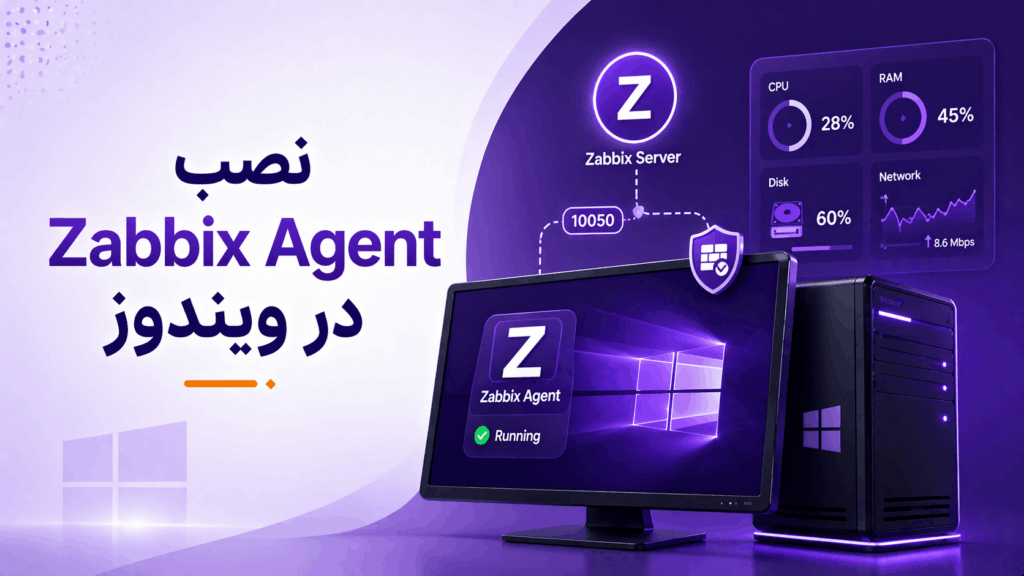
برای مانیتور کردن منابع یک سرور ویندوزی در Zabbix، معمولاً باید روی همان سرور Zabbix Agent یا Zabbix Agent 2 نصب شود. Agent اطلاعاتی مثل مصرف CPU، RAM، دیسک، وضعیت سرویسها، ترافیک شبکه، processها و سایر شاخصهای سیستمعامل را جمعآوری میکند و در اختیار Zabbix Server یا Zabbix Proxy قرار میدهد.
اگر Zabbix Agent روی ویندوز بهدرستی نصب و تنظیم نشود، ممکن است Host در پنل Zabbix با وضعیت Unavailable نمایش داده شود، آیتمها دادهای دریافت نکنند یا خطاهایی مثل connection refused، timeout، host not found یا hostname mismatch ببینید. بیشتر این مشکلات به تنظیمات اشتباه Server، ServerActive، Hostname، فایروال ویندوز یا باز نبودن پورت ۱۰۰۵۰ مربوط میشوند.
در این آموزش، مراحل نصب Zabbix Agent در ویندوز سرور را بهصورت کامل بررسی میکنیم: دانلود Agent از سایت رسمی Zabbix، انتخاب بین Zabbix Agent و Zabbix Agent ۲، نصب با MSI، تنظیم فایل کانفیگ، باز کردن پورت در Windows Firewall، نصب و Start کردن سرویس، اضافه کردن Host در Zabbix و رفع خطاهای رایج.
اگر این کار را روی سرور مجازی انجام میدهید، پیشنهاد میکنیم مقاله سرور مجازی چیست؟ را هم بخوانید. همچنین برای انتخاب زیرساخت مناسب مانیتورینگ یا سرورهای ویندوزی میتوانید صفحه سرور مجازی و اختصاصی پویاسازان و صفحه سرور مجازی آلمان را بررسی کنید.
فهرست مطالب
- Zabbix Agent چیست؟
- Zabbix Agent یا Zabbix Agent ۲؟ کدام را نصب کنیم؟
- پیشنیازهای نصب Zabbix Agent روی ویندوز
- مرحله ۱: دانلود Zabbix Agent برای ویندوز
- مرحله ۲: نصب Zabbix Agent با فایل MSI
- مرحله ۳: تنظیم فایل کانفیگ Zabbix Agent
- تفاوت Server، ServerActive و Hostname
- مرحله ۴: باز کردن پورت Zabbix Agent در Windows Firewall
- مرحله ۵: بررسی سرویس Zabbix Agent در ویندوز
- نصب دستی Zabbix Agent با فایل ZIP و خط فرمان
- مرحله ۶: اضافه کردن Host ویندوزی در Zabbix Server
- مرحله ۷: تست اتصال Agent از سمت Zabbix Server
- Active Check و Passive Check در Zabbix Agent
- نکات امنیتی نصب Zabbix Agent روی ویندوز
- خطاهای رایج بعد از نصب Zabbix Agent در ویندوز
- چکلیست سریع نصب Zabbix Agent در ویندوز
- سوالات متداول
Zabbix Agent چیست؟
Zabbix Agent نرمافزاری سبک است که روی سرور، ماشین مجازی یا سیستم موردنظر نصب میشود و اطلاعات مانیتورینگ را از آن سیستم جمعآوری میکند. این اطلاعات میتواند شامل وضعیت CPU، RAM، دیسک، کارت شبکه، سرویسها، processها، event logها و بسیاری از شاخصهای دیگر باشد.
در معماری Zabbix، معمولاً سه جزء اصلی داریم:
- Zabbix Server: سرور مرکزی مانیتورینگ و جمعآوری دادهها
- Zabbix Agent: نرمافزار نصبشده روی سرور یا سیستم مانیتورشونده
- Zabbix Frontend: پنل تحت وب برای مشاهده وضعیت، نمودارها، triggerها و alertها
Agent میتواند دادهها را بهصورت Passive یا Active در اختیار Zabbix قرار دهد. در حالت Passive، سرور Zabbix به Agent وصل میشود و داده میگیرد. در حالت Active، خود Agent به Zabbix Server یا Proxy وصل میشود و دادهها را ارسال میکند.
Zabbix Agent یا Zabbix Agent ۲؟ کدام را نصب کنیم؟
Zabbix دو نوع Agent رایج دارد: Zabbix Agent کلاسیک و Zabbix Agent 2. Agent ۲ نسل جدیدتر Zabbix Agent است و در بسیاری از سناریوها میتواند بهجای Agent کلاسیک استفاده شود. مستندات رسمی Zabbix نیز Agent ۲ را بهعنوان نسل جدید Zabbix Agent معرفی میکند. [oai_citation:۳‡Zabbix](https://www.zabbix.com/documentation/current/en/manual/concepts/agent2?utm_source=chatgpt.com)
| مورد | Zabbix Agent | Zabbix Agent 2 |
|---|---|---|
| نسل | نسخه کلاسیک | نسل جدیدتر Agent |
| کاربرد عمومی | مانیتورینگ پایه سیستمعامل و سرویسها | مانیتورینگ پیشرفتهتر و پشتیبانی بهتر از برخی pluginها |
| نصب روی ویندوز | از طریق MSI یا ZIP | از طریق MSI یا ZIP |
| پیشنهاد برای نصب جدید | در محیطهای قدیمی یا سازگاری خاص | در بسیاری از نصبهای جدید گزینه مناسبتری است |
اگر Zabbix Server شما نسخه جدیدی دارد و وابستگی خاصی به Agent کلاسیک ندارید، معمولاً نصب Zabbix Agent 2 انتخاب خوبی است. اما اگر قبلاً قالبها، آیتمها یا اسکریپتهای سفارشی خود را با Agent کلاسیک تنظیم کردهاید، قبل از مهاجرت، سازگاری آنها را بررسی کنید.
پیشنیازهای نصب Zabbix Agent روی ویندوز
قبل از نصب، این موارد را آماده کنید:
- دسترسی Administrator به ویندوز سرور
- IP یا دامنه Zabbix Server یا Zabbix Proxy
- نام Host دقیقاً مطابق چیزی که قرار است در Zabbix ساخته شود
- نسخه مناسب Agent برای ویندوز ۶۴ بیت یا ۳۲ بیت
- دسترسی شبکه بین Zabbix Server و سرور ویندوزی
- باز بودن پورت ۱۰۰۵۰ در صورت استفاده از Passive Check
- در صورت استفاده از Active Check، امکان اتصال Agent به Zabbix Server یا Proxy
اگر Zabbix Server و Agent روی شبکههای مختلف هستند، قبل از نصب مطمئن شوید routing، firewall، NAT و security groupها اجازه ارتباط لازم را میدهند. برای سرورهای عمومی، بهتر است دسترسی پورت Agent را فقط به IP سرور Zabbix محدود کنید.
مرحله ۱: دانلود Zabbix Agent برای ویندوز
ابتدا وارد صفحه رسمی دانلود Agent شوید:
https://www.zabbix.com/download_agentsدر این صفحه باید نسخه Agent را مطابق با نسخه Zabbix Server، سیستمعامل و معماری ویندوز انتخاب کنید. معمولاً برای Windows Serverهای جدید، نسخه ۶۴-bit مناسب است.
هنگام دانلود به این موارد توجه کنید:
- نسخه Agent را تا حد امکان با نسخه اصلی Zabbix Server هماهنگ انتخاب کنید.
- برای ویندوز ۶۴ بیت، پکیج x64 را دانلود کنید.
- برای نصب سادهتر، MSI را انتخاب کنید.
- اگر نصب سفارشی یا اسکریپتی میخواهید، ZIP هم قابل استفاده است.
اگر از نسخههای جدید Zabbix استفاده میکنید، میتوانید Zabbix Agent ۲ را انتخاب کنید. مستندات رسمی Zabbix نصب Agent روی ویندوز از طریق MSI را برای هر دو Agent و Agent ۲ توضیح داده است. [oai_citation:۴‡Zabbix](https://www.zabbix.com/documentation/current/en/manual/installation/install_from_packages/win_msi?utm_source=chatgpt.com)
مرحله ۲: نصب Zabbix Agent با فایل MSI
سادهترین روش نصب Zabbix Agent در ویندوز، استفاده از فایل MSI است. بعد از دانلود فایل، آن را با دسترسی Administrator اجرا کنید.
- روی فایل MSI دوبار کلیک کنید.
- License Agreement را قبول کنید.
- مسیر نصب را بررسی کنید.
- در صورت نمایش گزینههای Agent، کامپوننتهای موردنیاز را انتخاب کنید.
- اطلاعات Zabbix Server و Hostname را وارد کنید، اگر Wizard این گزینهها را نمایش داد.
- نصب را ادامه دهید تا سرویس Zabbix Agent ساخته شود.
مسیر پیشفرض نصب معمولاً شبیه یکی از این مسیرهاست:
C:\Program Files\Zabbix Agent
C:\Program Files\Zabbix Agent 2
در نصبهای جدید، استفاده از مسیر پیشفرض معمولاً پیشنهاد میشود؛ چون دسترسیها و ساختار فایلها استانداردتر خواهد بود.
مرحله ۳: تنظیم فایل کانفیگ Zabbix Agent
بعد از نصب، باید فایل کانفیگ Agent را بررسی کنید. بسته به نوع Agent و مسیر نصب، فایل کانفیگ میتواند شبیه یکی از مسیرهای زیر باشد:
C:\Program Files\Zabbix Agent\zabbix_agentd.conf
C:\Program Files\Zabbix Agent 2\zabbix_agent2.conf
فایل کانفیگ را با Notepad یا Notepad++ و با دسترسی Administrator باز کنید.
مهمترین پارامترهایی که باید بررسی شوند:
Server=192.0.2.10
ServerActive=192.0.2.10
Hostname=windows-server-01
در این مثال:
Serverآدرس Zabbix Server یا Proxy برای Passive Check است.ServerActiveآدرس Zabbix Server یا Proxy برای Active Check است.Hostnameباید با نام Host در پنل Zabbix هماهنگ باشد.
بعد از تغییر فایل کانفیگ، سرویس Agent را Restart کنید تا تنظیمات جدید اعمال شوند.
تفاوت Server، ServerActive و Hostname
یکی از رایجترین دلایل کار نکردن Zabbix Agent در ویندوز، اشتباه بودن همین سه مقدار است.
| پارامتر | کاربرد | نکته مهم |
|---|---|---|
Server | مشخص میکند چه IPهایی اجازه اتصال به Agent را دارند | برای Passive Check مهم است |
ServerActive | مشخص میکند Agent برای Active Check به کدام سرور وصل شود | برای ارسال فعال دادهها مهم است |
Hostname | نام Host از دید Zabbix | باید با Hostname تعریفشده در Zabbix دقیقاً یکی باشد |
اگر Hostname در فایل Agent با Hostname داخل Zabbix یکی نباشد، ممکن است Agent نصب و اجرا شده باشد اما دادهها در Host موردنظر دیده نشوند. این موضوع مخصوصاً در Active Check بسیار مهم است.
مرحله ۴: باز کردن پورت Zabbix Agent در Windows Firewall
در حالت پیشفرض، Zabbix Agent معمولاً روی پورت 10050/tcp گوش میدهد. اگر از Passive Check استفاده میکنید، Zabbix Server باید بتواند به این پورت روی سرور ویندوزی متصل شود.
برای باز کردن پورت ۱۰۰۵۰ در Windows Firewall با PowerShell، این دستور را با دسترسی Administrator اجرا کنید:
New-NetFirewallRule -DisplayName "Zabbix Agent 10050" -Direction Inbound -Protocol TCP -LocalPort 10050 -Action Allowاگر میخواهید دسترسی را فقط به IP سرور Zabbix محدود کنید، بهتر است از دستور محدودتر استفاده کنید:
New-NetFirewallRule -DisplayName "Zabbix Agent 10050 from Zabbix Server" -Direction Inbound -Protocol TCP -LocalPort 10050 -RemoteAddress 192.0.2.10 -Action Allowدر این دستور، 192.0.2.10 را با IP واقعی Zabbix Server یا Proxy جایگزین کنید.
برای سرورهای اینترنتی، باز گذاشتن پورت ۱۰۰۵۰ برای همه توصیه نمیشود. همیشه تا حد امکان دسترسی را به IPهای مشخص محدود کنید.
مرحله ۵: بررسی سرویس Zabbix Agent در ویندوز
بعد از نصب، Zabbix Agent بهصورت یک Windows Service اجرا میشود. برای بررسی سرویس:
- کلیدهای
Win + Rرا بزنید. - دستور زیر را اجرا کنید:
services.msc- سرویس Zabbix Agent یا Zabbix Agent 2 را پیدا کنید.
- مطمئن شوید وضعیت آن Running است.
- Startup Type را روی Automatic قرار دهید.
با PowerShell هم میتوانید وضعیت سرویس را بررسی کنید:
Get-Service *zabbix*برای Restart کردن سرویس:
Restart-Service "Zabbix Agent"یا اگر Agent ۲ نصب کردهاید:
Restart-Service "Zabbix Agent 2"اگر سرویس Start نمیشود، Event Viewer و لاگ Agent را بررسی کنید. مقاله آموزش رفع خطای ۱۰۵۳ در ویندوز سرور هم برای عیبیابی سرویسهایی که Start نمیشوند مفید است.
نصب دستی Zabbix Agent با فایل ZIP و خط فرمان
اگر نمیخواهید از MSI استفاده کنید یا نیاز به نصب سفارشی و اسکریپتی دارید، میتوانید نسخه ZIP را دانلود و Agent را دستی نصب کنید. مستندات رسمی Zabbix برای Agent کلاسیک توضیح میدهد که قبل از نصب سرویس، فایل کانفیگ باید در مسیر مناسب قرار بگیرد و سپس سرویس با دستور zabbix_agentd.exe --install نصب شود. [oai_citation:۵‡Zabbix](https://www.zabbix.com/documentation/current/en/manual/appendix/install/windows_agent?utm_source=chatgpt.com)
مراحل کلی نصب دستی:
- فایل ZIP مربوط به Windows Agent را دانلود کنید.
- آن را در مسیری مثل
C:\zabbixاستخراج کنید. - فایل کانفیگ را تنظیم کنید.
- Command Prompt را با Run as Administrator باز کنید.
- وارد پوشه Agent شوید.
- سرویس را نصب کنید.
نمونه دستور برای نصب Agent کلاسیک:
cd C:\zabbix\bin\win64
zabbix_agentd.exe --config C:\zabbix\zabbix_agentd.conf --install
برای Start کردن سرویس:
zabbix_agentd.exe --config C:\zabbix\zabbix_agentd.conf --startبرای Zabbix Agent ۲ هم ساختار مشابه است، اما نام فایل اجرایی معمولاً zabbix_agent2.exe و فایل کانفیگ zabbix_agent2.conf است.
مرحله ۶: اضافه کردن Host ویندوزی در Zabbix Server
بعد از نصب Agent روی ویندوز، باید Host را در Zabbix Server اضافه کنید.
- وارد پنل Zabbix شوید.
- به بخش Data collection یا Configuration و سپس Hosts بروید.
- روی Create host کلیک کنید.
- در بخش Host name، دقیقاً همان مقدار
Hostnameفایل Agent را وارد کنید. - یک Host group مناسب انتخاب کنید.
- در بخش Interfaces، نوع Agent را اضافه کنید.
- IP سرور ویندوزی را وارد کنید.
- پورت را روی
10050قرار دهید. - یک Template مناسب Windows را لینک کنید.
اگر Template مناسب به Host لینک نشود، حتی اگر Agent درست نصب شده باشد، ممکن است آیتمها و نمودارهای مورد انتظار را نبینید.
مرحله ۷: تست اتصال Agent از سمت Zabbix Server
برای تست ارتباط از سمت Zabbix Server یا Proxy، میتوانید از ابزار zabbix_get استفاده کنید. مثال:
zabbix_get -s 192.0.2.20 -p 10050 -k agent.pingاگر Agent پاسخ دهد، معمولاً خروجی زیر را میبینید:
1برای گرفتن hostname از Agent:
zabbix_get -s 192.0.2.20 -p 10050 -k system.hostnameاگر اتصال برقرار نشد، این موارد را بررسی کنید:
- سرویس Agent روی ویندوز Running باشد.
- پورت ۱۰۰۵۰ در Windows Firewall باز باشد.
- در فایل کانفیگ، مقدار
Serverشامل IP سرور Zabbix باشد. - بین Zabbix Server و Windows Server ارتباط شبکه وجود داشته باشد.
- فایروال دیتاسنتر یا شبکه، اتصال را مسدود نکرده باشد.
Active Check و Passive Check در Zabbix Agent
در Zabbix دو مدل اصلی برای دریافت داده از Agent وجود دارد:
| نوع Check | روش کار | پارامتر مهم | نیاز به باز بودن پورت ۱۰۰۵۰ روی Agent |
|---|---|---|---|
| Passive Check | Zabbix Server به Agent وصل میشود و داده میگیرد | Server | بله |
| Active Check | Agent به Zabbix Server وصل میشود و دادهها را ارسال میکند | ServerActive و Hostname | معمولاً نه برای دریافت ورودی، اما ارتباط خروجی لازم است |
اگر سرور ویندوزی پشت NAT است یا نمیخواهید پورت ۱۰۰۵۰ را روی اینترنت باز کنید، Active Check یا استفاده از Zabbix Proxy میتواند گزینه بهتری باشد.
نکات امنیتی نصب Zabbix Agent روی ویندوز
Zabbix Agent یک سرویس مانیتورینگ است، اما اگر بدون محدودیت روی اینترنت باز شود، میتواند ریسک امنیتی ایجاد کند. این نکات را رعایت کنید:
- پورت ۱۰۰۵۰ را فقط برای IP سرور Zabbix یا Proxy باز کنید.
- اگر به Passive Check نیاز ندارید، دسترسی ورودی را محدودتر کنید.
- در صورت نیاز، از TLS/PSK برای ارتباط امنتر استفاده کنید.
- نسخه Agent را بهروز نگه دارید.
- دسترسی فایل کانفیگ را محدود کنید.
- از اجرای اسکریپتهای سفارشی بدون کنترل امنیتی خودداری کنید.
- لاگهای Agent و Event Viewer ویندوز را در زمان خطا بررسی کنید.
برای مطالعه بیشتر درباره امنیت سرور، دسته امنیت سایت و سرور و برای مدیریت سرور ویندوز، دسته ویندوز و مدیریت سرور ویندوز را دنبال کنید.
خطاهای رایج بعد از نصب Zabbix Agent در ویندوز
Host در Zabbix با وضعیت Unavailable نمایش داده میشود
معمولاً یکی از این موارد علت است: سرویس Agent اجرا نیست، پورت ۱۰۰۵۰ بسته است، IP Agent اشتباه تعریف شده، مقدار Server در کانفیگ اشتباه است یا فایروال شبکه ارتباط را مسدود کرده است.
خطای connection refused دریافت میکنم
این خطا معمولاً یعنی Agent روی پورت موردنظر listen نمیکند یا سرویس اجرا نیست. وضعیت سرویس و خروجی netstat یا PowerShell را بررسی کنید.
netstat -ano | findstr 10050خطای timeout رخ میدهد
Timeout معمولاً به فایروال ویندوز، فایروال دیتاسنتر، مسیریابی شبکه یا بسته بودن پورت مربوط است. از سمت Zabbix Server اتصال به پورت ۱۰۰۵۰ را تست کنید.
Hostname mismatch یا no active checks on server
در Active Check، مقدار Hostname داخل فایل کانفیگ Agent باید دقیقاً با Host name داخل Zabbix یکی باشد. حتی تفاوت کوچک در حروف، فاصله یا نام کامل میتواند مشکل ایجاد کند.
Agent نصب شده اما آیتمها داده ندارند
بررسی کنید Template مناسب Windows به Host لینک شده باشد. بدون Template، ممکن است Agent سالم باشد اما آیتمی برای جمعآوری داده تعریف نشده باشد.
سرویس Zabbix Agent Start نمیشود
مسیر کانفیگ، دسترسی فایلها، syntax فایل conf و Event Viewer را بررسی کنید. اگر سرویس ویندوز با خطا Start نمیشود، مقاله رفع خطای ۱۰۵۳ در ویندوز سرور را هم ببینید.
چکلیست سریع نصب Zabbix Agent در ویندوز
| مرحله | وضعیت مطلوب |
|---|---|
| دانلود Agent | نسخه مناسب ویندوز و Zabbix Server انتخاب شده باشد |
| نصب Agent | MSI با دسترسی Administrator نصب شده باشد |
| Server | IP یا DNS سرور Zabbix یا Proxy درست وارد شده باشد |
| ServerActive | برای Active Check درست تنظیم شده باشد |
| Hostname | با Host name داخل Zabbix دقیقاً یکسان باشد |
| Windows Firewall | پورت ۱۰۰۵۰ فقط برای IPهای مجاز باز باشد |
| Service | Zabbix Agent یا Agent ۲ در حالت Running باشد |
| Host در Zabbix | Agent interface و Template مناسب Windows تعریف شده باشد |
| تست اتصال | با zabbix_get یا Latest data تست شده باشد |
برای مدیریت بهتر سرورهای ویندوزی، مطالب دسته ویندوز و مدیریت سرور ویندوز را ببینید. اگر علاوه بر ویندوز، سرور لینوکسی هم مانیتور میکنید، مقاله نصب Zabbix Agent روی CentOS هم میتواند مفید باشد.
جمعبندی
نصب Zabbix Agent در ویندوز سرور یکی از اولین قدمها برای مانیتورینگ حرفهای سرورهای ویندوزی است. برای نصب سادهتر، معمولاً فایل MSI بهترین انتخاب است. بعد از نصب، باید پارامترهای Server، ServerActive و Hostname را با دقت تنظیم کنید، سرویس Agent را Start کنید و در صورت استفاده از Passive Check، پورت ۱۰۰۵۰ را در Windows Firewall باز کنید.
اگر Host در Zabbix دادهای نشان نمیدهد، معمولاً مشکل از یکی از چند مورد رایج است: Hostname اشتباه، بسته بودن پورت ۱۰۰۵۰، اجرا نبودن سرویس Agent، تنظیم نبودن Template یا عدم دسترسی شبکه بین Zabbix Server و Windows Server.
برای امنیت بیشتر، پورت Agent را برای همه اینترنت باز نگذارید و فقط IP سرور Zabbix یا Proxy را مجاز کنید. همچنین نسخه Agent را بهروز نگه دارید و در صورت نیاز، TLS/PSK را برای ارتباط امنتر فعال کنید.
سوالات متداول
Zabbix Agent روی ویندوز چه کاری انجام میدهد؟
Zabbix Agent اطلاعات مانیتورینگ مثل مصرف CPU، RAM، دیسک، شبکه، سرویسها و Event Log را از ویندوز جمعآوری میکند و به Zabbix Server یا Proxy ارائه میدهد.
Zabbix Agent ۲ بهتر است یا Agent کلاسیک؟
برای نصبهای جدید، Zabbix Agent ۲ در بسیاری از سناریوها انتخاب مناسبی است، چون نسل جدیدتر Agent محسوب میشود. اما اگر قالبها یا اسکریپتهای قدیمی دارید، سازگاری را قبل از مهاجرت بررسی کنید.
پورت پیشفرض Zabbix Agent در ویندوز چیست؟
پورت پیشفرض Zabbix Agent معمولاً 10050/tcp است. اگر از Passive Check استفاده میکنید، Zabbix Server باید بتواند به این پورت وصل شود.
آیا باید پورت ۱۰۰۵۰ را برای همه اینترنت باز کنیم؟
خیر. بهتر است پورت ۱۰۰۵۰ فقط برای IP سرور Zabbix یا Zabbix Proxy باز باشد. باز گذاشتن این پورت برای همه اینترنت توصیه نمیشود.
چرا Host در Zabbix بعد از نصب Agent Unavailable است؟
ممکن است سرویس Agent اجرا نباشد، فایروال پورت ۱۰۰۵۰ را بسته باشد، IP یا Hostname اشتباه باشد، مقدار Server در فایل کانفیگ درست نباشد یا Template مناسب لینک نشده باشد.
Hostname در فایل کانفیگ Agent باید چه باشد؟
مقدار Hostname باید با Host name تعریفشده در پنل Zabbix دقیقاً یکسان باشد، مخصوصاً اگر از Active Check استفاده میکنید.
چطور سرویس Zabbix Agent را در ویندوز Restart کنم؟
از بخش services.msc سرویس Zabbix Agent را Restart کنید یا در PowerShell از دستور Restart-Service "Zabbix Agent" استفاده کنید.
آیا میتوان Zabbix Agent را بدون MSI نصب کرد؟
بله. میتوانید نسخه ZIP را دانلود کنید، فایل کانفیگ را تنظیم کنید و با دستور zabbix_agentd.exe --install یا zabbix_agent2.exe --install سرویس را نصب کنید.
برای تست اتصال Agent از سمت Zabbix Server چه دستوری استفاده میشود؟
میتوانید از zabbix_get استفاده کنید؛ مثلاً zabbix_get -s IP -p 10050 -k agent.ping. اگر خروجی ۱ باشد، Agent پاسخ داده است.
اگر سرویس Zabbix Agent در ویندوز Start نشود چه کنم؟
Event Viewer، فایل لاگ Agent، مسیر فایل کانفیگ، syntax تنظیمات و دسترسی فایلها را بررسی کنید. اگر خطا از نوع سرویس ویندوزی است، مقاله رفع خطای ۱۰۵۳ در ویندوز سرور هم میتواند کمک کند.